
Cómo agregar My Badge Studio como app en iPhone y Android
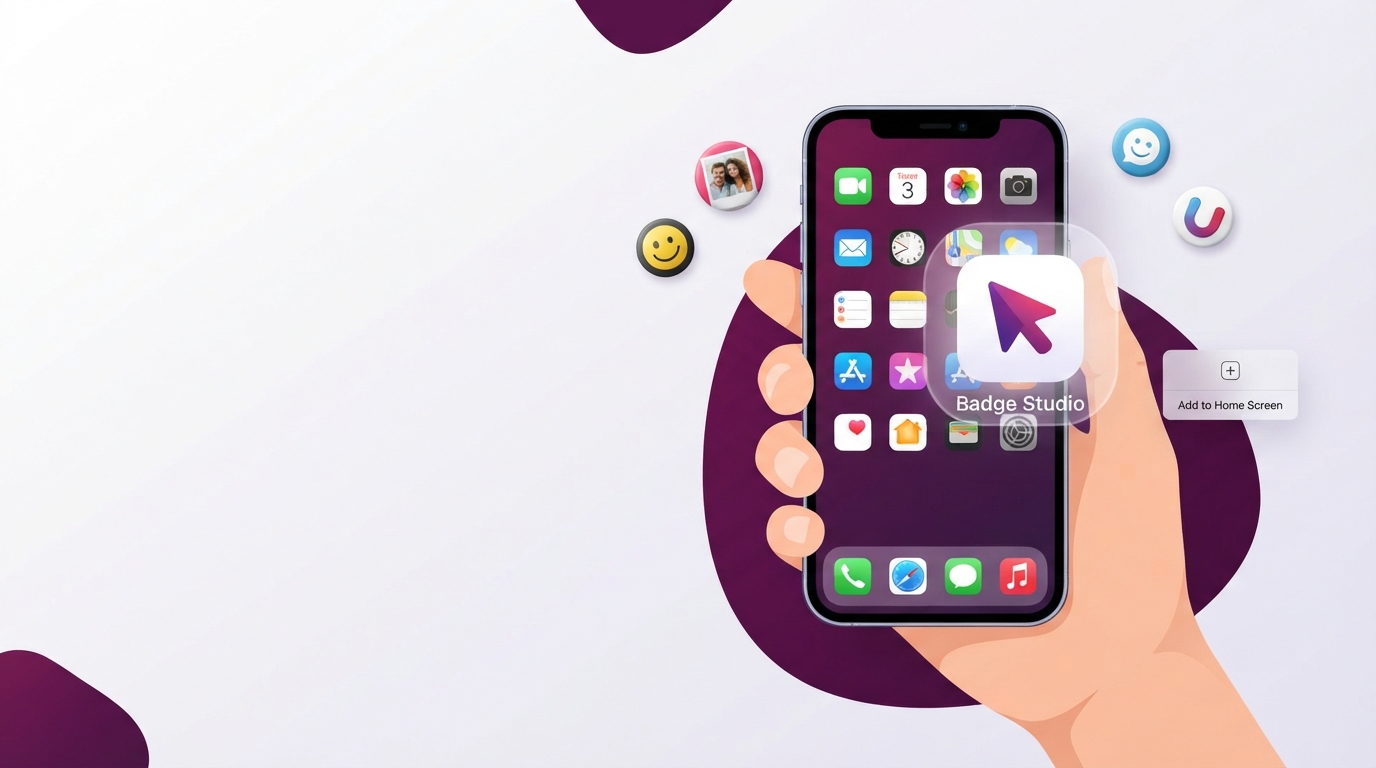
No necesitas la App Store ni Google Play para tener My Badge Studio a un toque. Como es una app web moderna (una "PWA"), puedes agregarla directamente a tu pantalla de inicio y se abre a pantalla completa, con su propio ícono y sin las barras del navegador, igual que una app instalada. Toma unos 30 segundos y funciona en iPhone, iPad, Android y computadora. Así se hace en cada uno.
Lo que obtienes al instalarla
- Un ícono en la pantalla de inicio: el logo de My Badge Studio, que abres con un toque.
- Vista a pantalla completa, como una app: sin barra de direcciones ni botones del navegador, así que tienes más espacio para el editor.
- Acceso con un toque: sin escribir la dirección ni buscar entre las pestañas del navegador.
- Siempre actualizada: como carga el sitio en vivo, siempre tienes la versión más nueva, sin nada que actualizar.
Es bueno saber: My Badge Studio necesita conexión a internet para funcionar: tu cuenta, tu plan, tus diseños guardados y tus descargas están en línea. Instalarla pone la app en tu pantalla de inicio para que la abras al instante; no hace que la herramienta funcione sin conexión. Si pierdes la señal, te pedirá que te vuelvas a conectar, igual que el sitio web.
iPhone y iPad (Safari)
En iOS se instala desde Safari (Chrome y los demás navegadores del iPhone no pueden agregar a la pantalla de inicio: es una restricción de Apple, así que usa Safari para este paso).
- Abre mybadgestudio.com en Safari.
- Toca el botón Compartir (el cuadrado con una flecha hacia arriba) en la barra de herramientas (abajo en el iPhone, arriba en el iPad).
- Desplázate hacia abajo en el menú de compartir y toca Agregar a inicio.
- Verás el nombre de la app (Badge Studio) y su ícono. Toca Agregar arriba a la derecha.
- El ícono aparece en tu pantalla de inicio. Tócalo: se abre a pantalla completa, sin las barras de Safari.
Android (Chrome)
En la mayoría de los teléfonos Android, Chrome incluso te lo ofrece con un aviso de "Instalar app". Si no lo ves, agrégala a mano:
- Abre mybadgestudio.com en Chrome.
- Toca el menú ⋮ (tres puntos) arriba a la derecha.
- Toca Instalar app (en algunos teléfonos dice Agregar a la pantalla principal).
- Confirma tocando Instalar / Agregar.
- El ícono llega a tu pantalla de inicio y a tu cajón de apps. Tócalo para abrirla a pantalla completa.
¿Usas Samsung Internet o Firefox? Busca Agregar página a → Pantalla de inicio (Samsung Internet) o Menú → Instalar (Firefox): la idea es la misma.
Computadora (Chrome o Edge en Windows / Mac)
También puedes instalarla en una computadora, para que se abra en su propia ventana y quede fijada en tu barra de tareas o en el Dock:
- Abre mybadgestudio.com en Chrome o Edge.
- Busca el ícono de instalar en el extremo derecho de la barra de direcciones (un pequeño monitor o pantalla con una flecha hacia abajo), o abre el menú ⋮ y elige Instalar My Badge Studio… / Aplicaciones → Instalar este sitio como una aplicación.
- Haz clic en Instalar. Se abre en su propia ventana limpia: fíjala en tu barra de tareas (Windows) o en el Dock (Mac) para tenerla a la mano.
Cómo quitarla
Se desinstala como cualquier app, sin cambios en tu cuenta, y tus diseños (guardados en tu cuenta) no se tocan:
- iPhone/iPad: mantén presionado el ícono → Eliminar app → Eliminar de la pantalla de inicio.
- Android: mantén presionado el ícono → Desinstalar / arrástralo a Quitar.
- Computadora: abre la app, haz clic en su menú ⋮ → Desinstalar.
Solución de problemas
| Problema | Solución |
|---|---|
| No aparece "Agregar a inicio" en el iPhone | No estás en Safari. iOS solo lo permite desde Safari: abre el sitio ahí y vuelve a probar con el botón Compartir. |
| No aparece "Instalar app" en Android | Usa el menú ⋮ de Chrome → Agregar a la pantalla principal. Asegúrate también de que Chrome esté actualizado. |
| Se abre en el navegador, no a pantalla completa | Ábrela desde el ícono de la pantalla de inicio, no desde un marcador ni una pestaña del navegador. |
| "Sin conexión a internet" cuando la abro | Es lo esperado: la herramienta funciona en línea. Vuelve a conectarte y carga normalmente. |
En resumen
Agregar My Badge Studio a tu pantalla de inicio te da una forma limpia, a pantalla completa y a un toque de entrar al editor en cualquier dispositivo, sin tienda de apps ni descargas. Configúralo una vez y siempre estará ahí cuando llegue un pedido. ¿Listo para diseñar? Abre el Studio o explora las plantillas gratis.
Preguntas frecuentes
¿Hay una app de My Badge Studio en la App Store o en Google Play?
No hay una descarga aparte en las tiendas, y no la necesitas. My Badge Studio es una app web que puedes instalar directamente en tu pantalla de inicio desde el navegador, así que tiene su propio ícono y se abre a pantalla completa como una app, y siempre está actualizada.
¿Cómo agrego My Badge Studio a la pantalla de inicio de mi iPhone?
Abre mybadgestudio.com en Safari, toca el botón Compartir, luego toca “Agregar a inicio” y toca Agregar. En el iPhone esto solo funciona en Safari, no en Chrome.
¿Cómo la instalo en Android?
Abre mybadgestudio.com en Chrome y toca el aviso “Instalar app” si aparece, o abre el menú ⋮ y elige “Instalar app” / “Agregar a la pantalla principal”, y luego confirma.
¿La app funciona sin conexión?
No. My Badge Studio necesita conexión a internet porque tu cuenta, tu plan, tus diseños guardados y tus descargas están en línea. Instalarla te da acceso inmediato y a pantalla completa desde tu pantalla de inicio; no es una copia de la herramienta que funcione sin conexión.
¿También la puedo instalar en mi computadora?
Sí. En Chrome o Edge, haz clic en el ícono de instalar a la derecha de la barra de direcciones (o en el menú ⋮ → Instalar), y se abre en su propia ventana, que puedes fijar en tu barra de tareas o en el Dock.
Recomendado para ti
Del pedido en línea a la hoja de pines impresa: cómo llegan los pedidos de tu tienda a tu Studio
Leer artículo
Cómo agregar un código QR a un pin (y por qué le conviene a tu negocio)
Leer artículo

Plantillas de pines e imanes para refrigerador para vendedores de Etsy: olvídate de la plantilla estática
Leer artículo