Del pedido en línea a la hoja de pines impresa: cómo llegan los pedidos de tu tienda a tu Studio
Cuando un cliente diseña un pin en tu tienda y lo pide, no tienes que pedirle que te mande una foto por correo ni volver a armar su diseño. El pedido llega a tu panel de vendedor, y el diseño que hizo ya te está esperando en el Studio de plantillas, listo para ponerlo en una hoja e imprimir. Aquí tienes todo el recorrido, paso a paso.
¿Todavía no creas tu tienda? Empieza con la guía completa para crear el sitio web de tu tienda de pines, o mira el video tutorial paso a paso.
Mira el video paso a paso
Video en inglés1. El cliente diseña el pin en la página de tu producto
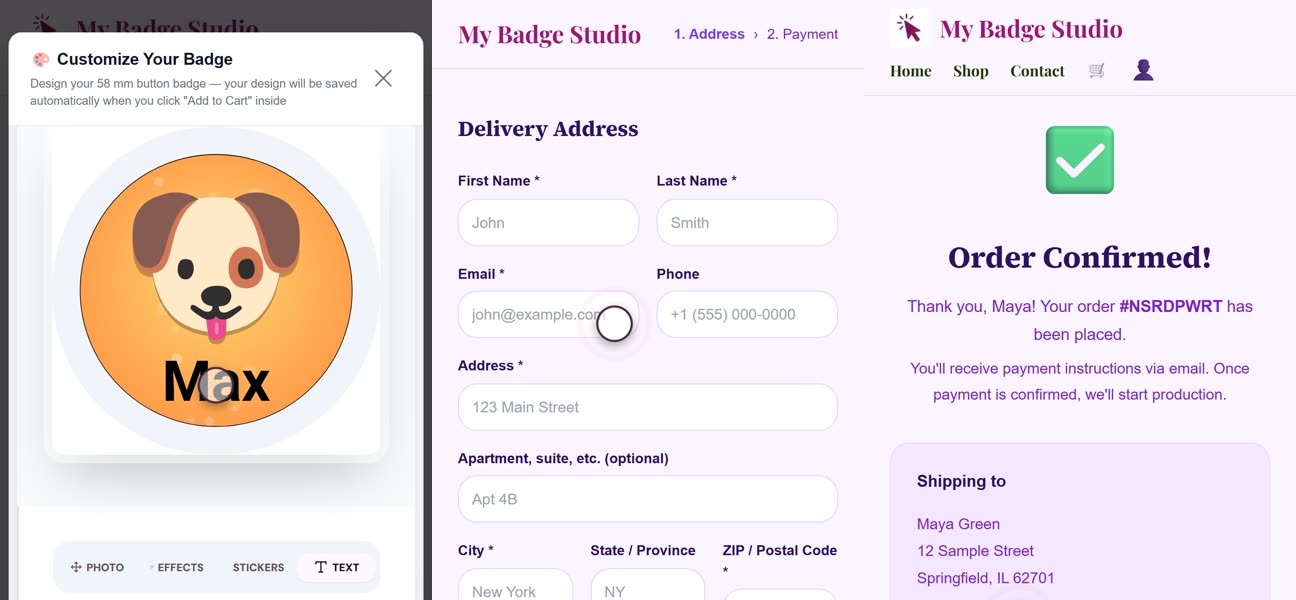
En la página de un producto, el cliente toca Personaliza tu pin (Customize Your Badge). Se abre un diseñador donde agrega su propia foto, efectos, stickers y textos. Cuando hace clic en Agregar al carrito (Add to Cart) dentro del diseñador, el diseño se guarda con su carrito. Puede hacer más de un diseño para el mismo producto con Agregar otro diseño (Add Another Design), y cada diseño terminado aparece como una miniatura que puede editar o quitar.
El campo de cantidad está debajo de los diseños. Si configuraste precios por cantidad, un recuadro de Precios por cantidad (Quantity pricing) muestra cada escalón de precio, resalta el que aplica y calcula el precio por pin y el total mientras el cliente cambia el número.
2. Los descuentos por cantidad se aplican solos
Los escalones de precio se configuran por producto: en tu panel abre Productos (Products), edita el producto y abre la pestaña Escalones por cantidad (Quantity Tiers). Cada fila es una cantidad mínima y el precio por pieza a partir de esa cantidad. Sin filas, el precio base aplica a cualquier cantidad.
El escalón más alto que alcanza el cliente fija el precio de todas las piezas de ese producto, y las cantidades del mismo producto se suman, incluso entre varios diseños. Los productos distintos no se combinan. Para un pin de 58 mm a $1.75 con escalones en 25 y en 100:
| El cliente pide | Precio por pin | Total |
|---|---|---|
| 6 pines | $1.75 (precio base) | $10.50 |
| 30 pines | $1.58 (25+) | $47.40 |
| 120 pines | $1.40 (100+) | $168.00 |
El mismo precio aparece en la página del producto, en el carrito (con el precio base tachado) y en el pago, y es el precio con el que se registra el pedido.
3. Finalizar la compra y pagar
Al finalizar la compra, se le piden al cliente su nombre, apellido y correo, más su dirección, ciudad y código postal cuando entregas por paquetería. Si ofreces tanto envío por paquetería como recoger en tienda, primero elige uno. No necesita crear una cuenta.
Los métodos de pago que ofrece tu tienda los eliges en la página Pago (Payment) de tu panel:
- Pago con factura / transferencia bancaria (Pay by Invoice / Bank Transfer): activado de forma predeterminada. Las instrucciones que escribes se muestran al pagar, así que pon ahí todo lo que el cliente necesita y pídele que use el número de pedido como referencia del pago.
- Escanea y paga (Scan & Pay): sube tu código QR de pago (PayID, UPI, Venmo, PayNow, PromptPay y similares) con una línea de instrucciones.
- PayPal: el cliente ve tu correo de PayPal y usa el número de pedido como referencia.
- Square: al cliente se le avisa que le vas a mandar un enlace de pago seguro de Square.
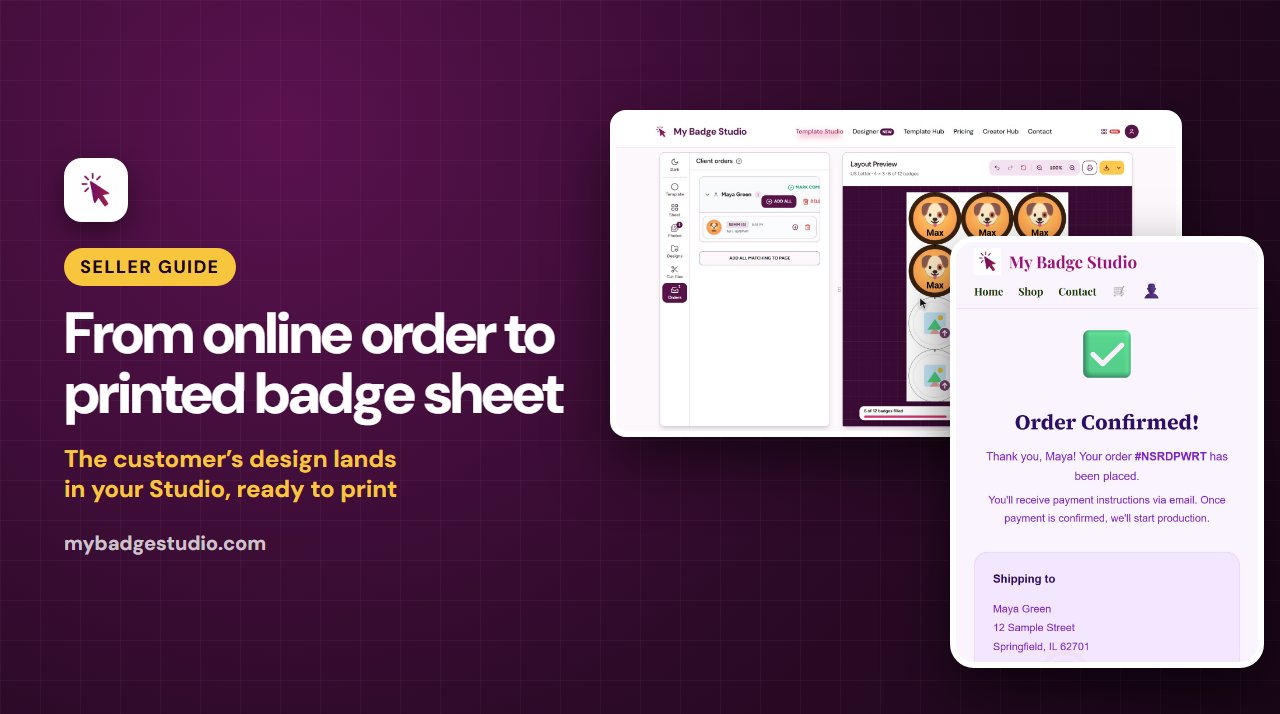
Cuando se hace el pedido, el cliente ve ¡Pedido confirmado! (Order Confirmed!) con un número de pedido como #NSRDPWRT, y recibe un correo de confirmación del pedido. Tú recibes un correo "Tienes un pedido nuevo" (You have a new order) con el cliente, los artículos, el total y el método de entrega. Ese mismo número de 8 caracteres acompaña al pedido en todas partes: tu panel, la factura, los correos del cliente y el Studio.
4. El pedido en tu panel
Abre Pedidos (Orders) en tu panel de vendedor. Los pedidos de la tienda llevan una etiqueta morada Store y empiezan como Recibido (Received). Desde cada fila puedes descargar las imágenes originales del cliente, descargar una factura en PDF o enviarle la factura por correo. Desde la barra de herramientas puedes buscar, filtrar por mes y año o exportar todo a Excel.
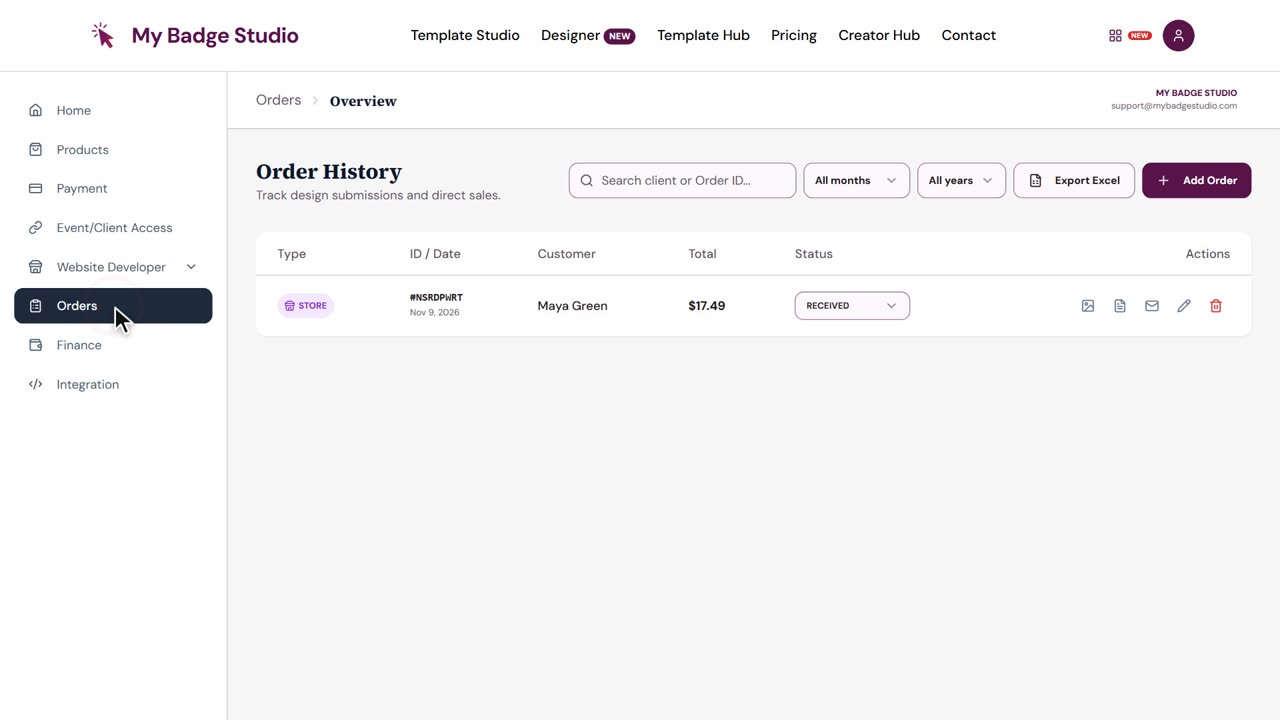
Conforme avanzas, cambia el estado del pedido a Pagado (Paid), En proceso (Processing), Enviado (Shipped) y Completado (Completed), o a Cancelado (Cancelled). Cambiar el estado no le manda un correo al cliente, así que escríbele cuando sus pines vayan en camino o estén listos para recoger.
5. El diseño ya está en tu Studio
Abre el Studio de plantillas y la plantilla que pidió el cliente, por ejemplo la hoja de pines de 58 mm. Luego haz clic en Pedidos en la barra de la izquierda para abrir Pedidos de clientes. Los diseños están agrupados por cliente, y cada uno muestra su tamaño, su cantidad y su Ref.: el mismo número de pedido que en tu panel.
- + junto a un diseño lo agrega a la hoja con la cantidad pedida.
- Agregar todos agrega todos los diseños de ese cliente.
- Agregar a la hoja todos los que coinciden agrega todos los diseños pendientes que coinciden con la plantilla abierta, de todos los clientes.
Si el tamaño de un diseño no coincide con la plantilla abierta, el Studio te avisa antes de agregarlo, así un diseño de 44 mm nunca termina por error en una hoja de 58 mm.
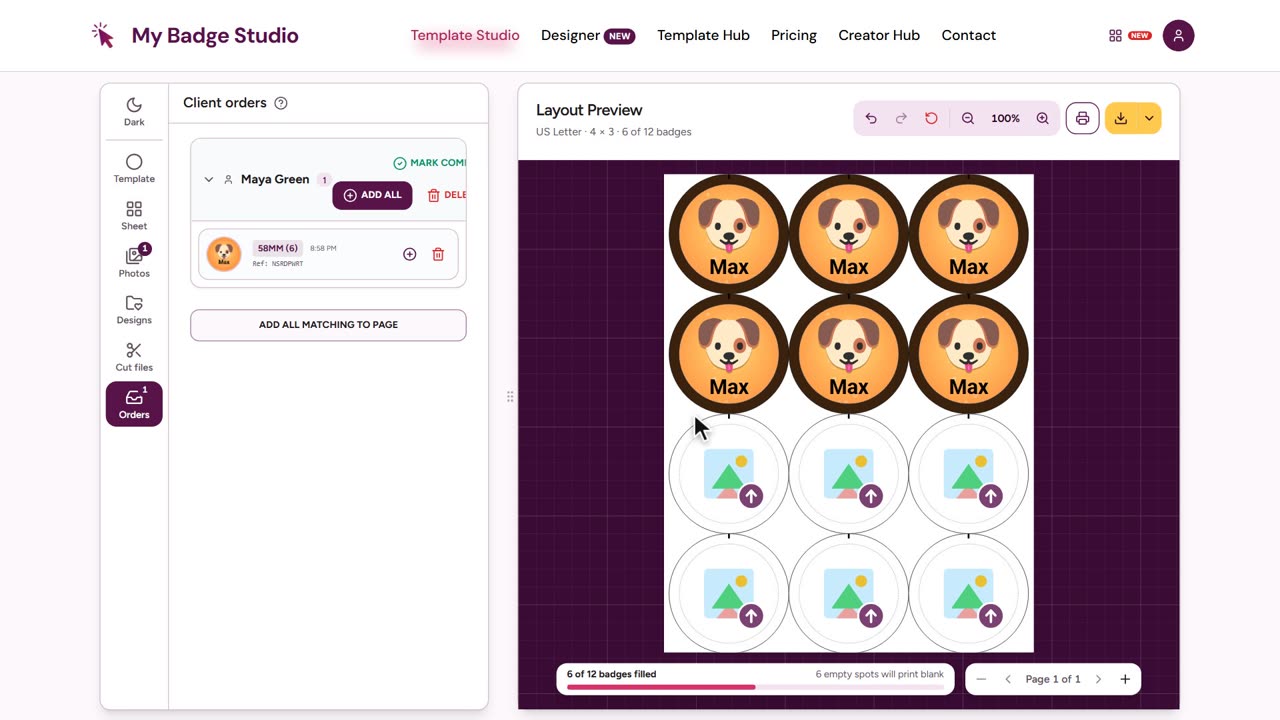
Los diseños llegan en el momento en que se hace el pedido, antes de que se pague. Así puedes preparar la hoja de inmediato e imprimir en cuanto llegue el pago.
6. Imprime, prensa y envía
Llena los espacios vacíos con otros pedidos y luego imprime al 100% / Tamaño real, para que los pines salgan exactamente del tamaño correcto. Prénsalos y luego marca el pedido como En proceso y Enviado o Completado en tu panel.
Qué necesitas
- Business Pro para publicar el sitio web de tu propia tienda. Una tienda solo recibe pedidos mientras tengas un plan de pago activo.
- La bandeja Pedidos de clientes del Studio viene con Business Plus y Business Pro.
Compara los planes en la página de precios. ¿Apenas vas empezando? Lee cómo iniciar un negocio de pines.
Videos cortos
Videos en inglésTu tienda de pines en 60 segundos: créala, vende, imprime
Deja que tus clientes diseñen sus propios pines en línea
Cómo vender pines en línea: agrega productos y recibe pagos
Preguntas frecuentes
¿Mis clientes tienen que mandarme sus fotos por correo?
No. Los clientes diseñan el pin en la página de tu producto, y el diseño viaja con el pedido hasta Pedidos de clientes en tu Studio de plantillas, con el tamaño y la cantidad correctos. Lo abres, lo agregas a una hoja e imprimes.
¿Cómo funcionan los descuentos por cantidad en mi tienda?
En la pestaña Escalones por cantidad (Quantity Tiers) del editor del producto, agrega filas con una cantidad mínima y un precio por pieza. El escalón más alto que alcanza el cliente fija el precio de todas las piezas de ese producto, y las cantidades del mismo producto se suman entre diseños. La página del producto, el carrito y el pago muestran el mismo precio.
¿Cuándo llega el diseño del cliente a mi Studio?
En cuanto se hace el pedido, antes del pago. Puedes preparar la hoja de inmediato e imprimir cuando el pedido esté pagado.
¿Qué métodos de pago puede ofrecer mi tienda?
Pago con factura / transferencia bancaria (Pay by Invoice / Bank Transfer) con tus propias instrucciones, Escanea y paga (Scan & Pay) con tu código QR de pago, PayPal (el cliente paga a tu correo de PayPal con el número de pedido como referencia) y Square (tú le mandas un enlace de pago). Los eliges en la página Pago (Payment) de tu panel.
¿Qué es el número de pedido?
Un código de 8 caracteres, como #NSRDPWRT. Aparece en la página de confirmación y en los correos del cliente, en tu correo de pedido nuevo, en tu panel y en la factura, y en el diseño dentro de Pedidos de clientes del Studio, así es fácil relacionar todo.
¿Qué plan necesito?
Business Pro para publicar el sitio web de tu tienda; la bandeja Pedidos de clientes del Studio viene con Business Plus y Business Pro. Una tienda solo recibe pedidos mientras tu plan esté activo.