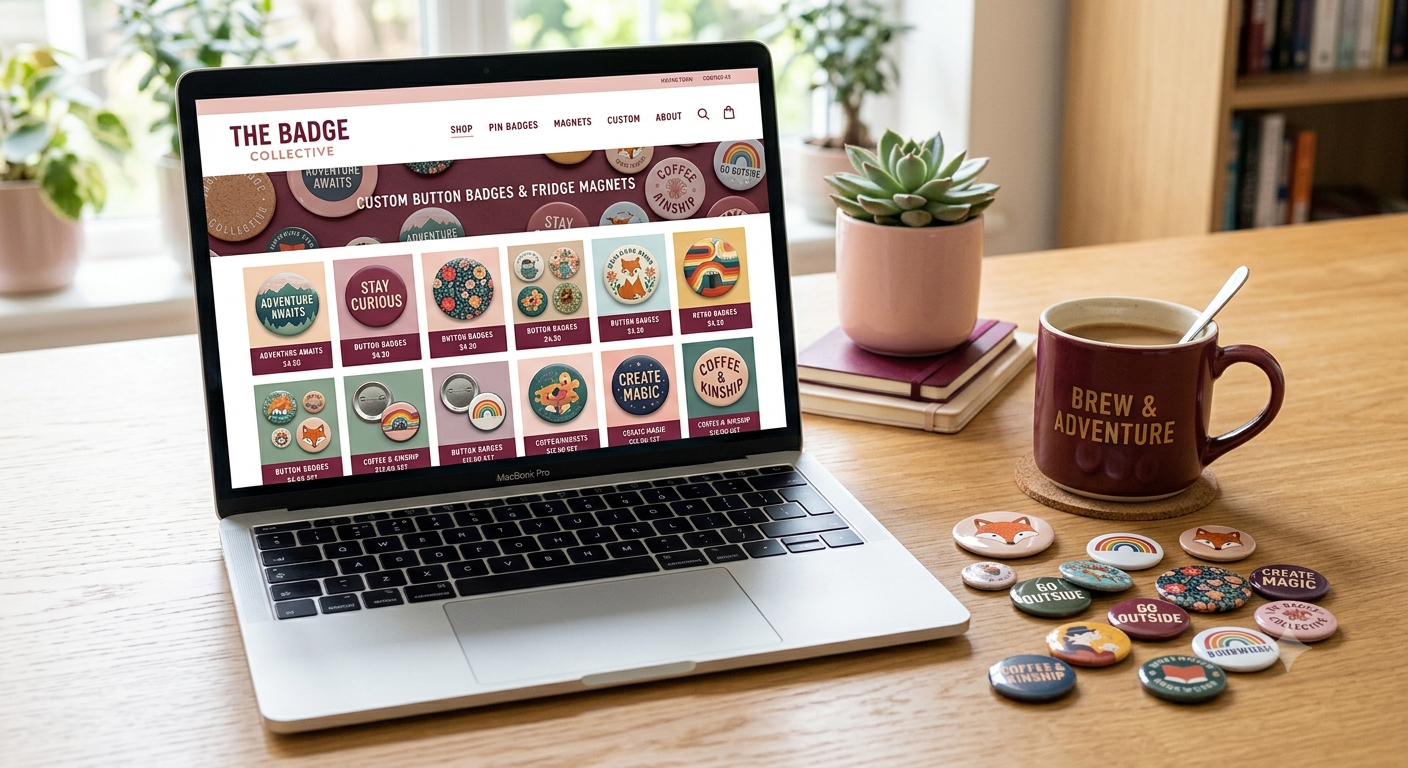
Cómo crear el sitio web de tu tienda de pines: la guía completa
Cada cuenta de vendedor de My Badge Studio incluye una tienda en línea de verdad: tu propia tienda en mybadgestudio.com/store/tu-nombre (o en tu propio dominio), con páginas de producto, carrito, pago, cuentas de clientes y correos de pedidos, y con cada producto conectado al diseñador de pines, para que los clientes creen su propio diseño y tú recibas archivos listos para imprimir. Esta guía recorre todo el camino: la configuración, el diseño, la publicación y lo que pasa cuando llega el primer pedido.
Mira el video paso a paso
Video en inglésEl proceso en resumen
- Reserva la URL de tu tienda: la dirección de la que depende todo lo demás.
- Agrega productos: qué vendes, a qué precio y con qué fotos.
- Configura los envíos: tarifas de paquetería, recolección en tienda y monto para envío gratis.
- Elige los métodos de pago: desde la factura hasta los pagos con tarjeta.
- Diseña el sitio web: secciones, colores, fuentes y páginas, en el editor visual.
- Revisa la vista previa y luego publica.
- Ponlo a funcionar: los pedidos llegan a tu panel, los correos salen solos, tú actualizas los estados y recibes tus pagos.
Los pasos 1–5 son gratis de configurar y de ver en vista previa. Publicar el sitio para todo el mundo es parte del plan Business Pro: así puedes armar toda la tienda, ver exactamente lo que verían tus clientes y pagar solo cuando estés listo para abrir.
Paso 1 — Reserva la URL de tu tienda
En el panel de vendedor (Seller Dashboard), abre Acceso para eventos/clientes (Event/Client Access) y reserva tu nombre. Ese único nombre corto se convierte en la dirección de tu tienda (mybadgestudio.com/store/tu-nombre) y en la dirección de tu portal de clientes. Elige algo corto y fácil de recordar: aparece en cada enlace que compartes. Si tienes un dominio propio, puedes conectarlo después en la pestaña Configuración (Settings) del editor web; la tienda funciona en las dos direcciones.
Paso 2 — Productos
Los productos se administran en el panel, en la sección Productos (Products). Para cada producto que vendes (pines de 58mm, imanes para refrigerador, llaveros, lo que haga tu prensa) defines:
- Nombre y precio. El precio aparece en la tarjeta y en la página del producto, en la moneda de tu tienda.
- Fotos. La primera imagen es la de la tarjeta; fotografía el producto terminado, no el archivo del diseño.
- Descripción. Tamaños, materiales, tiempos de entrega: las preguntas que de otro modo contestarías por mensaje.
- Activo o no. En la tienda solo aparecen los productos activos, así que puedes preparar con tiempo los artículos de temporada.
Lo que hace a esta tienda distinta de un creador de tiendas genérico: cada página de producto puede llevar un botón Personaliza tu pin (Customize Your Badge), que activas en la pestaña Configuración del editor web. Abre el diseñador de pines dentro de tu propia tienda: el cliente sube una foto, agrega texto, ve la vista previa de impresión real, y su diseño terminado se adjunta al pedido como archivo listo para imprimir. Nada de mandar diseños por correo de un lado a otro, nada de arreglar archivos.
Paso 3 — Envíos
Los envíos se configuran en el panel (Desarrollador web → Envíos; en la app, Website Developer → Shipping), y el proceso de pago los aplica automáticamente:
- Entrega por paquetería: con tarifas separadas dentro del estado y fuera del estado (in-state / out-of-state) si cobras distinto según la distancia.
- Recolección en tienda: siempre gratis; los clientes la eligen al pagar y se ahorran por completo el costo de envío.
- Monto para envío gratis: los pedidos iguales o mayores a la cantidad que fijes se envían gratis. Es la mejor palanca que tiene una tienda pequeña para subir el valor promedio del pedido: ponlo un poco arriba de tu pedido típico y verás a los clientes agregar un artículo más para alcanzarlo.
Si activas un solo método, el proceso de pago se salta la elección y lo aplica directamente. Una advertencia: la sección Información de envío que puedes agregar a tu página de inicio es solo texto para mostrar; la cifra que de verdad cambia los totales al pagar es el monto del panel, así que mantén las dos iguales.
Paso 4 — Métodos de pago
El proceso de pago ofrece todo lo que hayas activado y configurado; el cliente elige uno en el paso de pago:
- Pago con factura: la opción que no requiere configuración. Llega el pedido y tú le cobras al cliente como ya lo haces. Activado de forma predeterminada.
- Escanea para pagar: sube tu código QR de pago (UPI, PayNow, la app de tu banco: lo que escaneen tus clientes) y se muestra al pagar.
- PayPal: escribe tu correo de PayPal.
- Pagos con tarjeta mediante Stripe: conéctate con tu clave publicable de Stripe.
- Square: conecta tu ubicación (location) de Square.
Empieza con la factura más un método inmediato que tus clientes de verdad usen. Cada método que configures aparece automáticamente; no hay nada más que conectar en el sitio.
Paso 5 — El editor web
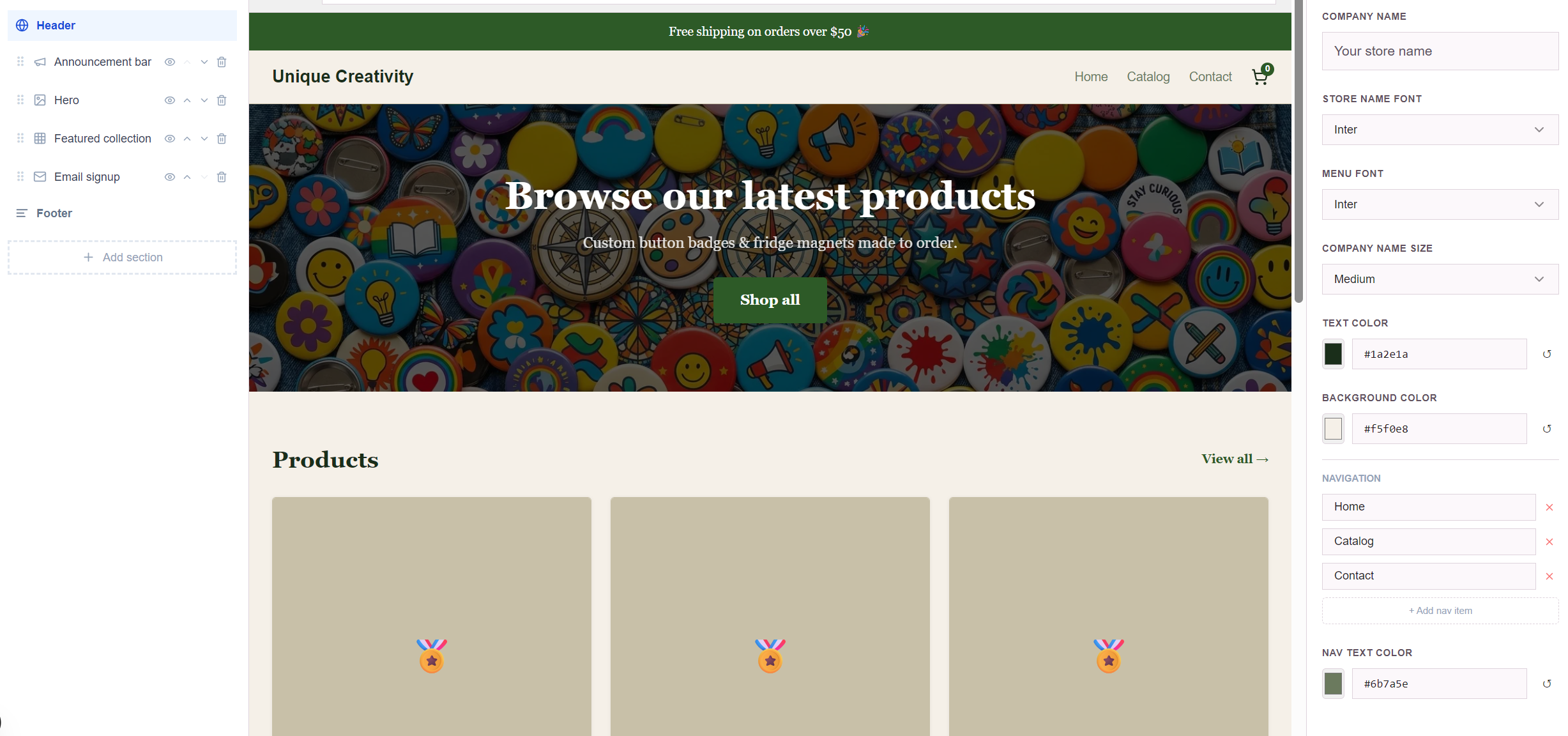
Abre Desarrollador web → Crea tu sitio web (Website Developer → Build your website) y estarás en el editor visual: una vista previa en vivo de tu tienda al centro (con vistas de computadora, tableta y teléfono), y a la izquierda una barra con cuatro áreas de trabajo.
Secciones: los bloques de tu página de inicio
Tu página de inicio es una pila de secciones. Desde el panel Secciones (Sections) puedes agregarlas, reordenarlas (arrastrándolas o con los botones de flecha), ocultarlas o eliminarlas; haz clic en una para editarla. La biblioteca cubre todo el vocabulario de una tienda: barra de anuncios (Announcement bar), hero (Hero), colección destacada (Featured collection), bloque de texto (Text block), imagen con texto (Image with text), galería de imágenes (Image gallery), video (Video), testimonios (Testimonials), preguntas frecuentes (FAQ), suscripción por correo (Email signup), información de envío (Shipping info) y formulario de contacto (Contact).
Al seleccionar una sección se abren sus ajustes, con dos pestañas:
- Contenido (Content): lo que dice. Títulos, texto, imágenes, reseñas, preguntas, texto y enlaces de los botones.
- Diseño (Design): cómo se ve. Su variante de diseño (un hero puede ir centrado, alineado a la izquierda o dividido junto a su imagen; los testimonios pueden ser tarjetas o citas grandes), más colores, fuentes, estilo de botones y espaciado de esa sección. Todo sigue el diseño de tu tienda hasta que lo cambies, y con un clic la sección vuelve a coincidir con la tienda.
La pestaña Diseño: el aspecto de toda tu tienda
El área de trabajo Diseño (Design) define el estilo de toda la tienda con tres decisiones:
- Elige un estilo (Choose a look): diez temas ya diseñados, desde diseños clásicos y limpios hasta estilos editoriales, atrevidos y de boutique. Cambiar de estilo nunca toca tus textos, productos ni secciones.
- Color de marca (Brand colour): una selección de colores, o pega el código hexadecimal exacto de tu marca en Personalizado (Custom). El texto de los botones se mantiene legible automáticamente sobre cualquier color que elijas.
- Fuentes (Fonts): una fuente para los títulos y otra para el texto, de la misma biblioteca de 51 fuentes que usa el diseñador de pines.
Un grupo plegado, Ajustar el diseño (Fine-tune layout), guarda los controles más finos (espacio entre secciones, tamaño de los títulos, ancho de la página, forma de los botones, estilo de las tarjetas de producto): a la mano cuando los necesitas, fuera del camino cuando no.
Encabezado, pie de página y menú
Haz clic en la fila Encabezado (Header) para definir el nombre de tu tienda, su tamaño, las fuentes (para el nombre de la tienda y para el menú por separado, o deja que ambos sigan las fuentes de la tienda), los colores y las opciones del menú. El pie de página (Footer) tiene su propia fuente, colores, línea de derechos de autor y enlaces, más un enlace opcional de "crear una cuenta" para los clientes.
Páginas además de la de inicio
El panel Páginas (Pages) administra tu página de Contacto (con un formulario de mensajes que funciona), los Términos del servicio y las páginas de Política de privacidad, envíos y devoluciones: con textos predeterminados razonables, cada palabra editable y cada página se puede activar o desactivar. La pestaña Configuración cubre el resto: el título de la pestaña del navegador, la descripción que muestran los buscadores, el interruptor del botón Personaliza tu pin y tu dominio propio.
Paso 6 — Una página de inicio que vende: la receta
- Barra de anuncios: una línea, una oferta. "Envío gratis en compras de más de $50" o "Pide antes del jueves para tus eventos del fin de semana". Aparece arriba del encabezado en cada visita.
- Hero: tu mejor foto de producto como fondo (usa el control para oscurecerla y que el título se siga leyendo), un título que diga qué haces y para quién, y un botón. Prueba el diseño dividido para un toque de boutique.
- Colección destacada: tus productos, tres por fila. Muestra los precios; oculta las descripciones si tus fotos hablan por sí solas.
- Imagen con texto: el bloque de "por qué nosotros". Tu prensa, tus tiempos de entrega, tu historia. Ponle un enlace al botón: tu página de contacto o tu producto más vendido.
- Testimonios: tres citas cortas y reales valen más que diez largas. El diseño de citas grandes va bien con un estilo premium.
- Preguntas frecuentes: tamaños, pedidos mínimos, requisitos de los diseños, tiempos de entrega. Cada pregunta aquí es un mensaje que no tendrás que contestar dos veces.
- Suscripción por correo: reúne los correos de los visitantes que todavía no están listos para comprar hoy.
Paso 7 — Vista previa y después publica
El botón Vista previa (Preview) abre tu sitio completo en una pestaña nueva: cada página, tal como la verán tus clientes, incluidos los cambios que todavía no guardas (un aviso te recuerda que es un borrador). Guardar (Save) guarda tu trabajo; Publicar (Publish) lo pone en línea. Una vez publicado, ese mismo botón se convierte en Actualizar el sitio en vivo (Update live site), y puedes volver a la tienda sencilla cuando quieras. Conecta un dominio propio en Configuración y la tienda funciona ahí con SSL.
Paso 8 — Cómo funciona un pedido de verdad
Este es el recorrido completo cuando un cliente llega a tu tienda:
- Navega y personaliza. Las páginas de producto muestran tus fotos y precios; con el botón Personaliza tu pin activado, diseña su propio pin en el diseñador integrado y el diseño terminado se adjunta al artículo de su carrito.
- Carrito y pago. El proceso de pago pide el método de entrega (paquetería o recolección), la dirección y luego el pago, mostrando exactamente los métodos que activaste, con el envío calculado según las tarifas y el monto de tu panel.
- Se crea el pedido con un número de referencia, los artículos, los diseños personalizados que haya, la dirección y el método de pago elegido.
- Salen dos correos automáticamente (ver abajo), y el cliente ve una página de confirmación.
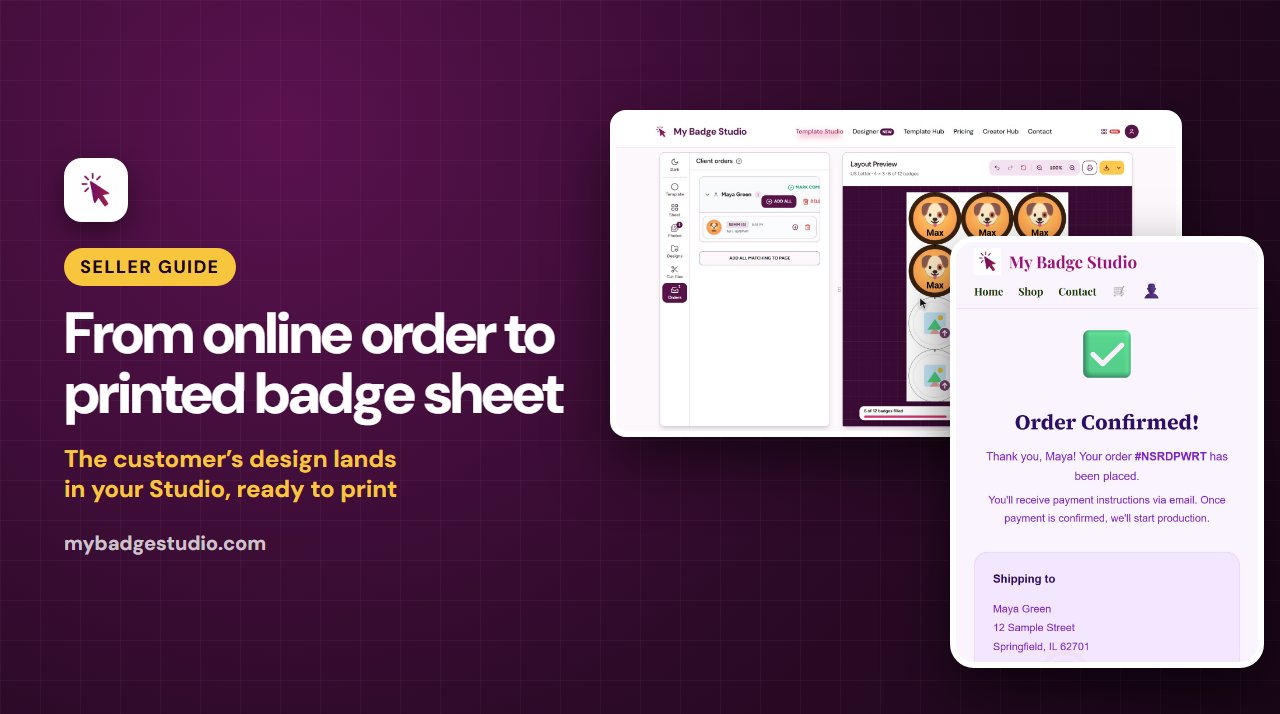
- Tú lo procesas. El pedido aparece en tu panel con todo lo que necesitas, incluidos los archivos listos para imprimir de los artículos personalizados. Avanzas su estado por nuevo → en proceso → enviado → entregado (o cancelado), y el cliente ve el estado actual en vivo en la página de su cuenta, así que la pregunta "¿dónde está mi pedido?" se responde sola.
- Finanzas. La vista de finanzas del panel suma los pedidos de tu tienda junto con los de tu portal de clientes, así que el reporte de ingresos ya está hecho.
Los clientes pueden crear una cuenta en tu tienda (o comprar como invitados, donde esté activado): los clientes con sesión iniciada tienen un historial de pedidos con estados en vivo, limitado a tu tienda.
Paso 9 — Correos automáticos
Tres correos funcionan sin que toques nada, todos enviados desde la dirección de la plataforma con el nombre de tu tienda:
- Confirmación del pedido al cliente: número de referencia, artículos y totales, en el momento en que se completa el pago.
- Aviso de pedido nuevo para ti: el resumen del pedido llega a tu bandeja de entrada, así te enteras de los pedidos sin estar vigilando el panel.
- Mensajes de contacto para ti: el formulario y la página de contacto entregan el mensaje en la bandeja de tu panel y en tu correo, con la dirección del cliente para responderle.
Los suscriptores del formulario de correo se guardan en tu cuenta para tus boletines. Y cada dirección involucrada se maneja del lado del servidor: nadie puede mandar spam a tus clientes a través de tu tienda, y nadie más que la plataforma puede enviar correos "desde" ella.
Lista de verificación para el lanzamiento
- URL reservada, productos activos con fotos reales y precios honestos
- Tarifas de envío y monto para envío gratis configurados, y la sección de envíos de la página de inicio con las mismas cifras
- Al menos dos métodos de pago configurados
- El título del hero dice qué vendes en una línea; cada botón lleva a algún lado
- Las preguntas frecuentes responden tus cinco preguntas más comunes
- Datos de contacto completos en la página de contacto
- Vista previa revisada en el teléfono además de en la computadora: la mayoría de tus clientes usan el teléfono
- Título de la pestaña y descripción para buscadores escritos en Configuración
- Un pedido de prueba hecho por ti, de principio a fin, antes de compartir el enlace
Luego publica, pon el enlace en las biografías de tus redes sociales y en los letreros de tu puesto en el mercado, y deja que la tienda conteste preguntas mientras tú prensas pines. El recorrido completo del diseño a la puerta de la casa (el cliente diseña, tú imprimes, él sigue su pedido) es justo para lo que se creó el creador de sitios web.
Videos cortos
Videos en inglésCrea la web de tu tienda de pines en minutos, sin código
Cómo vender pines en línea: agrega productos y recibe pagos
Deja que tus clientes diseñen sus propios pines en línea
Tu tienda de pines en 60 segundos: créala, vende, imprime
Preguntas frecuentes
¿Necesito saber programar para crear la tienda?
No. El editor web es completamente visual: haces clic en una sección, escribes en sus ajustes y ves cómo se actualiza la vista previa en vivo. Los temas, colores, fuentes y diseños se eligen desde menús.
¿El sitio web de la tienda es gratis?
Diseñar el sitio completo y verlo en vista previa es gratis. Publicarlo en línea para tus clientes es parte del plan Business Pro: así puedes armarlo todo y ver exactamente lo que verían tus clientes antes de pagar.
¿Puedo usar mi propio dominio?
Sí. Conecta tu dominio en la pestaña Configuración (Settings) del editor web y tu tienda funciona ahí con SSL, además de en la dirección mybadgestudio.com/store.
¿Cómo me pagan los clientes?
Tú eliges qué métodos ofrece el proceso de pago: pago con factura, un código QR para escanear y pagar, PayPal, pagos con tarjeta mediante Stripe o Square. Cada método que configures aparece automáticamente al pagar.
¿Cómo me entero de que recibí un pedido?
Se te envía automáticamente un correo de aviso en el momento en que se completa el pago, y el pedido aparece en tu panel de vendedor con los artículos, la dirección, el método de pago y los archivos de impresión que haya diseñado el cliente.
¿El cliente recibe una confirmación del pedido?
Sí: un correo de confirmación automático con su número de referencia, los artículos y los totales, que se envía al hacer el pedido. Los clientes con sesión iniciada también pueden seguir el estado de su pedido en vivo en la página de cuenta de tu tienda.
¿Los clientes pueden diseñar sus propios pines en mi sitio web?
Sí, de eso se trata. Con el botón Personaliza tu pin (Customize Your Badge) activado, las páginas de producto abren el diseñador de pines dentro de tu tienda; el diseño terminado del cliente se adjunta al pedido como archivo listo para imprimir.
¿Cómo se calcula el envío al pagar?
Con los ajustes de tu panel: tarifas de paquetería (con cobros separados dentro y fuera del estado, si los usas), recolección en tienda gratis y un monto opcional para envío gratis que deja el costo en cero a partir de la cantidad que fijes.