Cómo agregar formas e íconos al diseño de tu pin o imán
Un gran pin es más que una foto y un poco de texto: una estrella, un corazón, un pastel de cumpleaños o un birrete de graduación bien colocados le dan personalidad al instante y dicen para qué es el pin. My Badge Studio ahora trae formas integradas y una biblioteca de más de 150 íconos, para que decores cualquier pin o imán para refrigerador en segundos, sin buscar clip art y sin una app de diseño aparte.
Esta guía te muestra qué incluye y cómo agregar exactamente formas e íconos a tu diseño, gratis.
Mira el video paso a paso
Video en inglésLo que puedes agregar
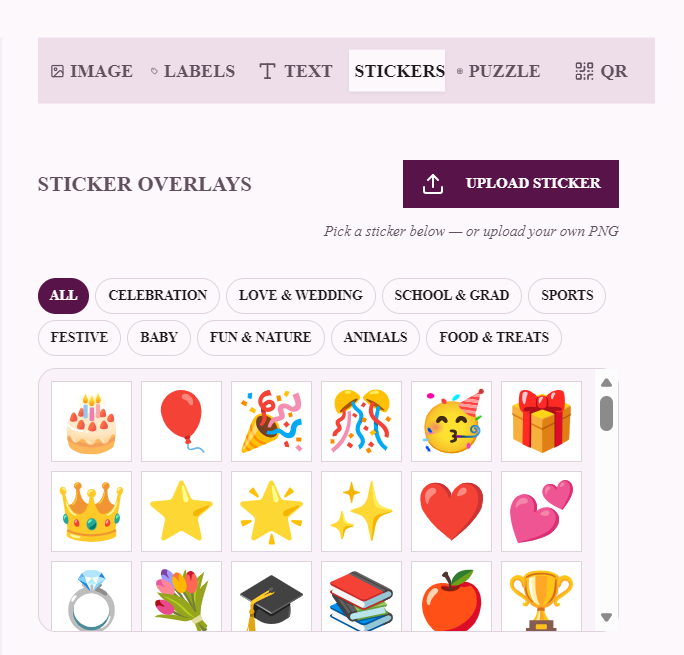
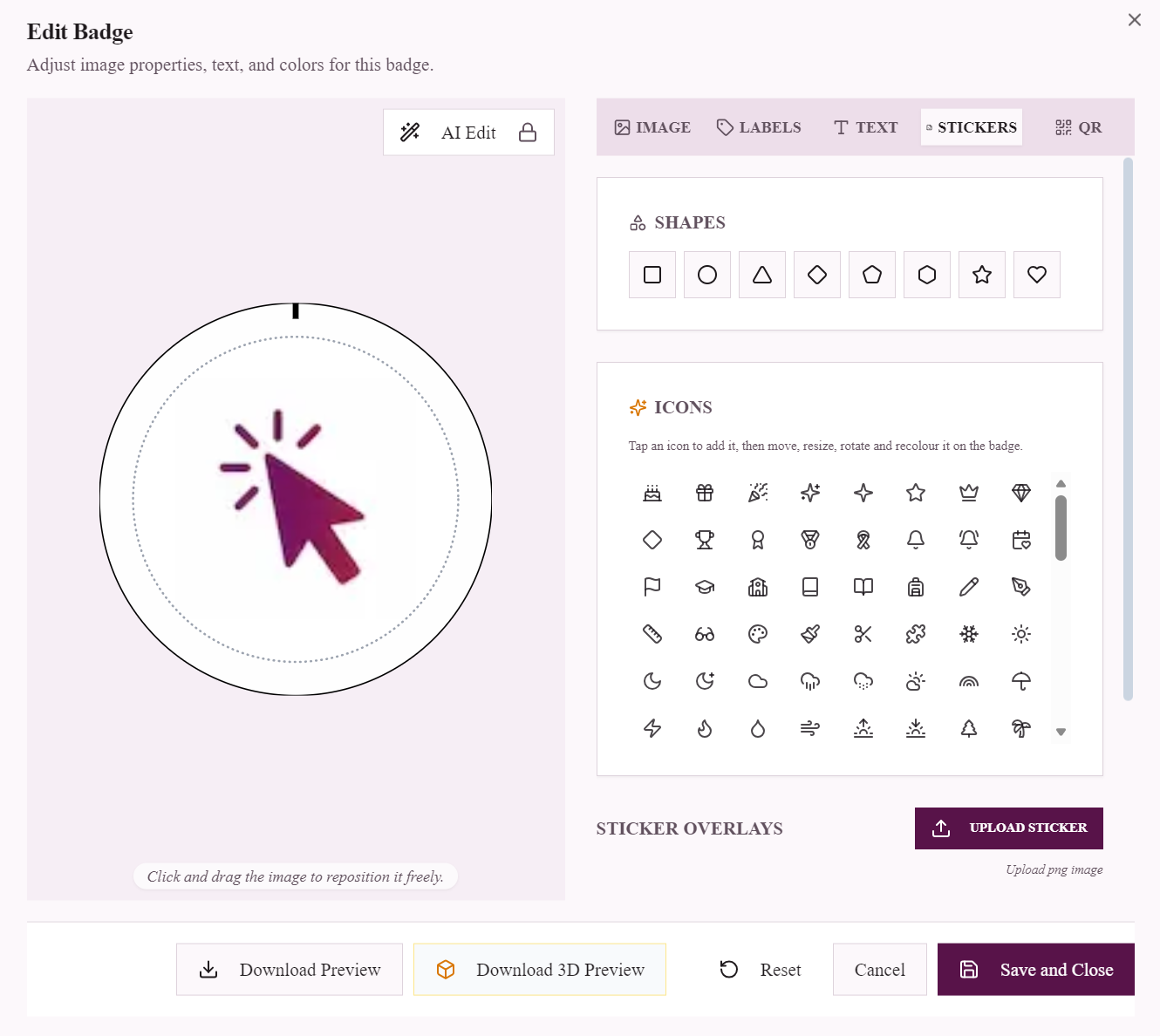
Abre cualquier pin en el editor y cambia a la pestaña Stickers. Ahí encontrarás dos secciones nuevas:
- Formas: cuadrado, círculo, triángulo, rombo, pentágono, hexágono, estrella y corazón. Perfectas para pines, marcos, banderines y detalles.
- Íconos: una biblioteca seleccionada de más de 150 íconos de celebraciones, escuela, clima, comida, animales, música, viajes y más: pastel de cumpleaños, regalo, lanzador de confeti, birrete de graduación, trofeo, medalla, corona, copo de nieve, sol y luna, pizza, corazones, huellas de patitas, cohetes y decenas más.
Todas las formas y los íconos funcionan igual: arrastras para moverlos, arrastras una esquina para cambiarles el tamaño, los giras y les cambias el color, y se imprimen súper nítidos porque están dibujados como gráficos vectoriales limpios, no como una imagen de baja resolución.
Por qué importa: pines para eventos, recuerdos de fiesta, pines de escuelas y clubes, recuerdos de bodas y cumpleaños: un solo ícono temático comunica la ocasión mejor que toda una línea de texto.
Cómo agregar una forma o un ícono (paso a paso)
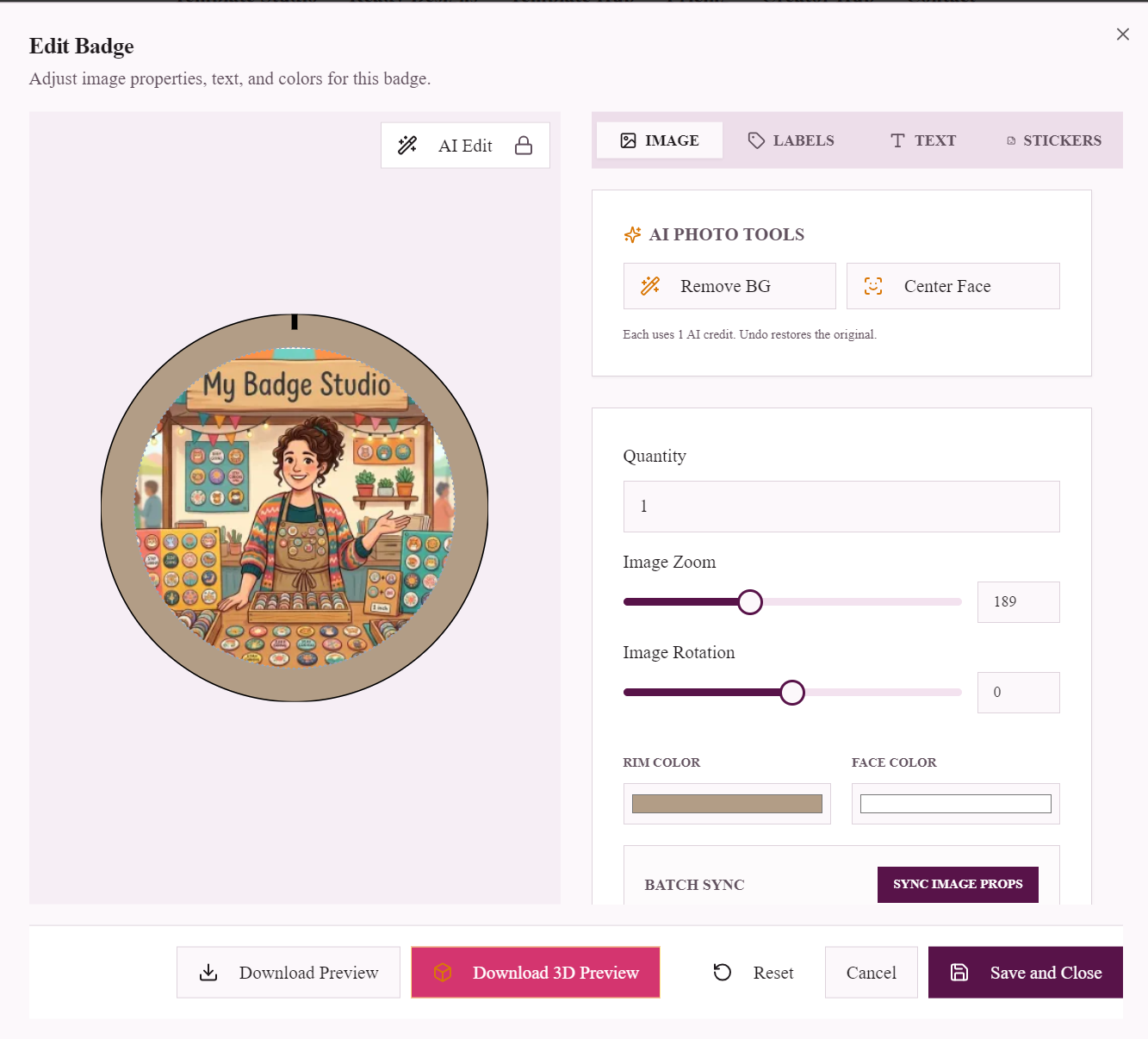
- Abre tu pin. En el Studio de plantillas, sube una foto (o empieza con un pin en blanco), pasa el cursor sobre él y haz clic en ✏️ Editar.
- Ve a la pestaña Stickers. Ahora las formas y los íconos están aquí (junto con los stickers PNG que subas).
- Agrega una forma tocando uno de los botones de formas, o agrega un ícono tocando cualquier ícono de la cuadrícula: cae directo sobre el pin.
- Colócalo. Arrástralo a donde quieras, arrastra un controlador de esquina para cambiarle el tamaño y usa el controlador de rotación para inclinarlo.
- Dale estilo. Con la forma o el ícono seleccionado, define su color de línea, color de relleno y grosor de línea. Activa el relleno para un look sólido, o déjalo como un contorno limpio.
Eso es todo: con unos cuantos toques tu pin tiene un detalle decorativo profesional.
Ideas para usar formas e íconos
- Cumpleaños: agrega un pastel, un regalo o un lanzador de confeti y la edad en texto curvo.
- Graduación: un birrete y una estrella hacen al instante un pin de la generación 2026.
- Bodas y eventos: corazones, anillos e íconos florales para recuerdos y gafetes.
- Escuelas y clubes: trofeos, medallas y mascotas para equipos y pines de reconocimiento.
- De temporada: copos de nieve para el invierno, soles para el verano, calabazas y más para las fiestas.
- Marcos: usa un círculo, un hexágono o un rombo como borde alrededor de una foto o un monograma.
Consejos para el mejor resultado
- Hazlo sencillo. Uno o dos íconos casi siempre se ven mejor que un pin saturado.
- Combina los colores. Cambia el color de los íconos al del borde o del tema de tu pin para un look coherente.
- Cuida el corte. Mantén los íconos importantes dentro de la guía interior para que no se corte nada importante.
- Combínalos con texto y QR. Junta un ícono con texto curvo o un código QR (Business Plus y Business Pro) para tener pines que informan además de decorar.
Tamaños que puedes decorar
- Plantilla de pin de botón de 58mm: el tamaño de pin más popular.
- Plantilla de pin de botón de 44mm: un pin mediano muy versátil.
- Plantilla de imán para refrigerador cuadrado de 50×50mm: ideal para imanes con foto temáticos.
- Ver todas las plantillas y tamaños.
Empieza gratis, sin tarjeta de crédito. Abre el Studio, ve a la pestaña Stickers y dale personalidad a tu pin.
Videos cortos
Videos en inglésCómo hacer imanes para refrigerador de “reserva la fecha”
Cómo diseñar imanes de agradecimiento para tu pequeño negocio
Cómo diseñar un pin de cumpleaños de 58mm desde tu teléfono
Preguntas frecuentes
¿Cómo agrego un ícono a mi pin?
Abre tu pin en el editor de My Badge Studio, ve a la pestaña Stickers y toca cualquier ícono de la cuadrícula Íconos. Cae sobre el pin, y luego puedes arrastrarlo para moverlo, cambiarle el tamaño desde las esquinas, girarlo y cambiarle el color.
¿Cuántos íconos hay?
Hay más de 150 íconos integrados de celebraciones, escuela, clima, comida, animales, música, viajes y símbolos, entre ellos pastel de cumpleaños, birrete de graduación, regalo, trofeo, corona, corazones, estrellas, copos de nieve y muchos más. Además hay formas geométricas: cuadrado, círculo, triángulo, rombo, pentágono, hexágono, estrella y corazón.
¿Agregar formas e íconos es gratis?
Sí. Agregar formas e íconos y diseñar con ellos es gratis. Las descargas gratuitas llevan una pequeña etiqueta de mybadgestudio.com; cualquier plan de pago la quita, o puedes comprar un paquete de descargas limpias.
¿Los íconos se imprimen nítidos?
Sí. Las formas y los íconos están dibujados como gráficos vectoriales, así que se mantienen nítidos y definidos a cualquier tamaño: en la vista previa, en la maqueta 3D y en la impresión o el PDF final.
¿Puedo cambiar el color y el tamaño de un ícono?
Claro. Selecciona el ícono en el pin y usa los controles para definir su color de línea, color de relleno y grosor de línea, y arrastra sus controladores para cambiarle el tamaño y girarlo hasta que quede con tu diseño.