Marcas de corte vs. marcas de registro: qué son y cómo usarlas
Toda hoja para imprimir y cortar tiene pequeños símbolos en los bordes: esquinas, cruces o puntos que nunca terminan en la pieza final. Son las marcas de corte, y cumplen una de dos funciones muy distintas según cómo cortes. Si eliges el tipo correcto, tus pines se recortan derechos o tus stickers se cortan justo en la línea; si eliges el equivocado, la máquina de corte simplemente no arranca. Esta guía explica cada tipo, cuándo usarlo y cómo funciona tanto en las plantillas normales de pines e imanes como en las hojas de stickers.
Las tres marcas que la gente confunde
"Marcas de corte", "marcas de recorte", "crop marks" y "marcas de registro" se usan como si fueran lo mismo. No lo son, y esa diferencia es justo lo importante:
- Marcas de recorte (crop marks): líneas cortas que indican dónde cortar. Le dicen a tu ojo, a un cúter o a una guillotina dónde queda el borde de cada pieza. Las lee una persona.
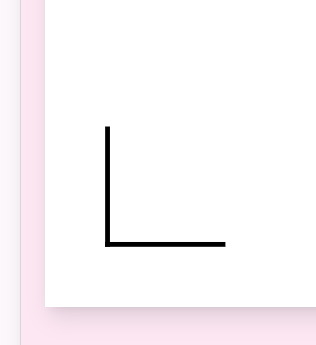
- Marcas de esquina (marcas en L): la misma idea, dibujada como una L en cada esquina para marcar el límite de la hoja. Es la convención más común, porque una sola forma marca los dos bordes de una esquina a la vez.
- Marcas de registro: puntos de referencia que lee una máquina. El sensor óptico de una máquina de corte encuentra estas marcas para saber exactamente dónde está tu hoja impresa sobre el tapete, y luego corta un archivo digital aparte con una alineación perfecta. Una marca de registro es para un robot, no para tu ojo.
Esta es la regla que aclara la confusión: si cortas a mano, quieres marcas de recorte o de esquina. Si corta una máquina, necesitas marcas de registro. El mismo control, Mostrar marca de corte, genera ambas: solo eliges el estilo que corresponde a cómo vas a cortar.
Marcas de corte en plantillas de pines e imanes
Una hoja de pines o imanes se imprime con muchas piezas a la vez (docenas de círculos de 25mm, 44mm o 58mm en una página) y luego se recorta en piezas individuales antes de prensarlas. Aquí las marcas son para ti, no para una máquina. Activa Mostrar marca de corte en el Studio y la hoja se imprime con una marca en cada posición de pin (y en las esquinas de la hoja), para que puedas:
- alinear una guillotina o cortadora de rodillo con las marcas y cortar filas limpias;
- ver el círculo de corte exacto de cada pin, que en un pin redondo es un poco más grande que el diseño visible para que nada importante quede en el doblez;
- mantener todas las piezas del mismo tamaño en un lote grande, en lugar de calcular cada una a ojo.
Como estas marcas las lee una persona, el estilo es cuestión de que se vean bien. Basta con una cruz delgada o una pequeña marca de esquina; no necesitas un registro de nivel máquina para trabajar con tijeras y guillotina. Las marcas se imprimen con el color y el grosor que elijas, así que quedan lo bastante tenues para no distraer del diseño.
Marcas de registro en plantillas de stickers
Las hojas de stickers son distintas: después de imprimir, una máquina de corte corta un contorno personalizado alrededor de cada sticker (el contorno de troquelado), y solo puede hacerlo si sabe con precisión dónde quedó la impresión sobre el tapete de corte. Ese es todo el trabajo de la marca de registro. En una plantilla de stickers las marcas van en las esquinas libres de la hoja, la cámara de la máquina las lee y el corte se alinea con la impresión con una precisión de fracciones de milímetro.
Por eso también los diseños de stickers dejan las esquinas vacías. Una marca de registro necesita papel libre alrededor para que el sensor la encuentre, y eso lleva a la regla que sorprende a todos los que vienen de la impresión normal:
Una hoja llena de orilla a orilla no se puede cortar con máquina. Las marcas de registro y la zona libre que las rodea necesitan espacio. Si subes las filas y columnas para llenar cada milímetro, la máquina no tiene dónde poner sus marcas y no podrá leer la hoja. Llena la hoja al máximo solo cuando vayas a cortar a mano.
Cómo leen las marcas las máquinas de corte
En principio, todas las máquinas de imprimir y cortar funcionan igual (imprimes la hoja, la cámara encuentra las marcas y la máquina corta el contorno digital), pero cada ecosistema tiene sus particularidades:
| Máquina | Cómo hace el registro |
|---|---|
| Cricut (Maker, Explore, Joy) | Print Then Cut imprime las marcas de sensor propias de Cricut alrededor de tu diseño, así que importas el archivo de corte y dejas que Design Space se encargue del registro: con Cricut no imprimes las marcas del Studio. |
| Silhouette (Cameo, Portrait) | Agrega sus propias marcas de registro en Silhouette Studio, y su ojo óptico las lee antes de cortar. El estilo de esquinas en L se parece mucho a la convención de Silhouette. |
| Brother ScanNCut | Escanea toda la hoja impresa con su escáner integrado para alinear el corte: un enfoque un poco distinto que también depende de una hoja limpia y despejada. |
| Plotters de corte genéricos | Muchos leen directamente las marcas de esquina impresas. Activa las marcas del Studio, ajusta el tamaño y la distancia al borde según el manual de tu máquina, e imprime a tamaño real. |
Qué archivo acepta cada máquina (un PNG transparente para Print Then Cut de Cricut, SVG para Brother, DXF para la edición gratuita de Silhouette Studio) es otro tema, que se explica en la guía de stickers troquelados. En resumen: el Studio exporta todos esos formatos, así que estás cubierto de cualquier forma.
Cómo agregar marcas de corte en el Studio
Es un interruptor y un par de opciones:
- Activa Mostrar marca de corte en el panel Forma y tamaño del pin. La hoja muestra al instante las marcas en las esquinas y en las posiciones de corte.
- Elige un estilo de marca según cómo vayas a cortar: esquinas en L (la opción predeterminada, ideal para máquinas), cuadrado, círculo o cruz. ¿Recortas a mano? Cualquier estilo sirve; con una cruz o una esquina es más fácil alinear la cuchilla.
- Tamaño y distancia al borde. Define qué tan grande es cada marca y qué tan lejos queda del borde del papel, para que coincida con lo que espera tu máquina de corte, o deja los valores predeterminados si cortas a mano.
- Imprime o exporta. Las marcas se imprimen en la hoja y se incluyen en los archivos de corte SVG y DXF, así que las marcas impresas y el archivo de corte de la máquina siempre coinciden.
Como las marcas viven en el mismo archivo que el diseño, no hay un paso aparte de "agregar marcas de corte en un editor de PDF": la hoja que imprimes y el archivo que corta la máquina salen del mismo lugar y no se pueden desfasar.
Consejos para que las marcas funcionen de verdad
- Imprime al 100% / tamaño real, nunca con "ajustar a la página". Escalar la impresión mueve las marcas de las posiciones en milímetros que espera el archivo de corte, y la máquina no las encuentra.
- Deja las esquinas libres para las marcas de registro. Si un diseño o una distribución muy llena invade una marca, el sensor no la encuentra.
- Usa la marca adecuada para cada trabajo. El corte con máquina necesita marcas de registro limpias y de alto contraste; para recortar a mano basta con una línea que puedas ver.
- Haz una lectura de prueba. Antes de un lote grande, pasa una hoja por el paso de registro de la máquina: si encuentra las marcas, también las encontrará en el resto del lote.
- No pongas marcas sobre fondos de color. Una marca oscura sobre un fondo oscuro es invisible para un sensor óptico; las esquinas blancas libres existen justo por eso.
Ya sea que recortes cien pines con una guillotina o que una Silhouette corte una hoja de stickers, las marcas son lo que convierte una página impresa en piezas terminadas. Configúralas una vez en el Studio, y cada hoja que imprimas (pines, imanes o stickers) saldrá lista para cortar. ¿Los haces para vender? Los planes de pago agregan descargas sin marca de agua y límites más altos.
Preguntas frecuentes
¿Cuál es la diferencia entre las marcas de corte y las marcas de registro?
Las marcas de corte (marcas de recorte o crop marks) le indican a una persona dónde cortar a mano, con tijeras, un cúter o una guillotina. Las marcas de registro son puntos de referencia que lee el sensor óptico de una máquina de corte para alinear un archivo de corte digital aparte con tu hoja impresa. Para cortar a mano se usan marcas de recorte; para cortar con máquina se necesitan marcas de registro.
¿Necesito marcas de corte para hacer pines?
Son opcionales, pero ayudan. En una hoja con muchos pines o imanes, al activar Mostrar marca de corte se imprime una marca en cada posición de pin, para que recortes círculos limpios y parejos con una guillotina o cortadora en lugar de calcular cada corte a ojo. Como los pines se cortan a mano, te bastan unas marcas sencillas de esquina o de cruz.
¿Por qué mi máquina de corte no encuentra las marcas de registro?
Casi siempre es por una de tres cosas: la hoja se imprimió escalada en lugar de al 100% de su tamaño real, las marcas quedaron invadidas por el diseño o por una distribución muy llena sin espacio libre alrededor, o una marca está sobre un fondo oscuro donde el sensor óptico no la ve. Imprime a tamaño real, deja las esquinas libres y mantén las marcas sobre blanco.
¿Puedo llenar una hoja de stickers de orilla a orilla?
No si la va a cortar una máquina. Las marcas de registro y su zona libre necesitan papel despejado en las esquinas de la hoja, así que una hoja llena hasta los bordes no le deja a la máquina dónde poner sus marcas y no podrá hacer el registro. Llena al máximo una distribución solo cuando vayas a cortar a mano y no necesites marcas.
¿Qué estilo de marca de registro debo usar para Cricut o Silhouette?
Para Print Then Cut de Cricut no imprimes las marcas del Studio: Design Space agrega las marcas de sensor propias de Cricut. Para Silhouette, el estilo de esquinas en L se parece mucho a su convención; agrega las marcas, o deja que Silhouette Studio ponga las suyas, y luego deja que la cámara las lea antes de cortar.
¿Las marcas de corte aparecen en mis pines o stickers terminados?
No. Las marcas van en los márgenes de la hoja y en posiciones de corte fuera de cada pieza, así que una vez que recortas la hoja o troquelas los stickers, las marcas quedan en el material sobrante, nunca en la pieza terminada.
¿Las marcas de corte se incluyen en el archivo de corte?
Sí. Cuando exportas el archivo de corte SVG o DXF, las marcas se incluyen junto con los contornos de corte, así que las marcas impresas en tu hoja y el archivo que corta la máquina salen de la misma fuente y quedan perfectamente alineados.