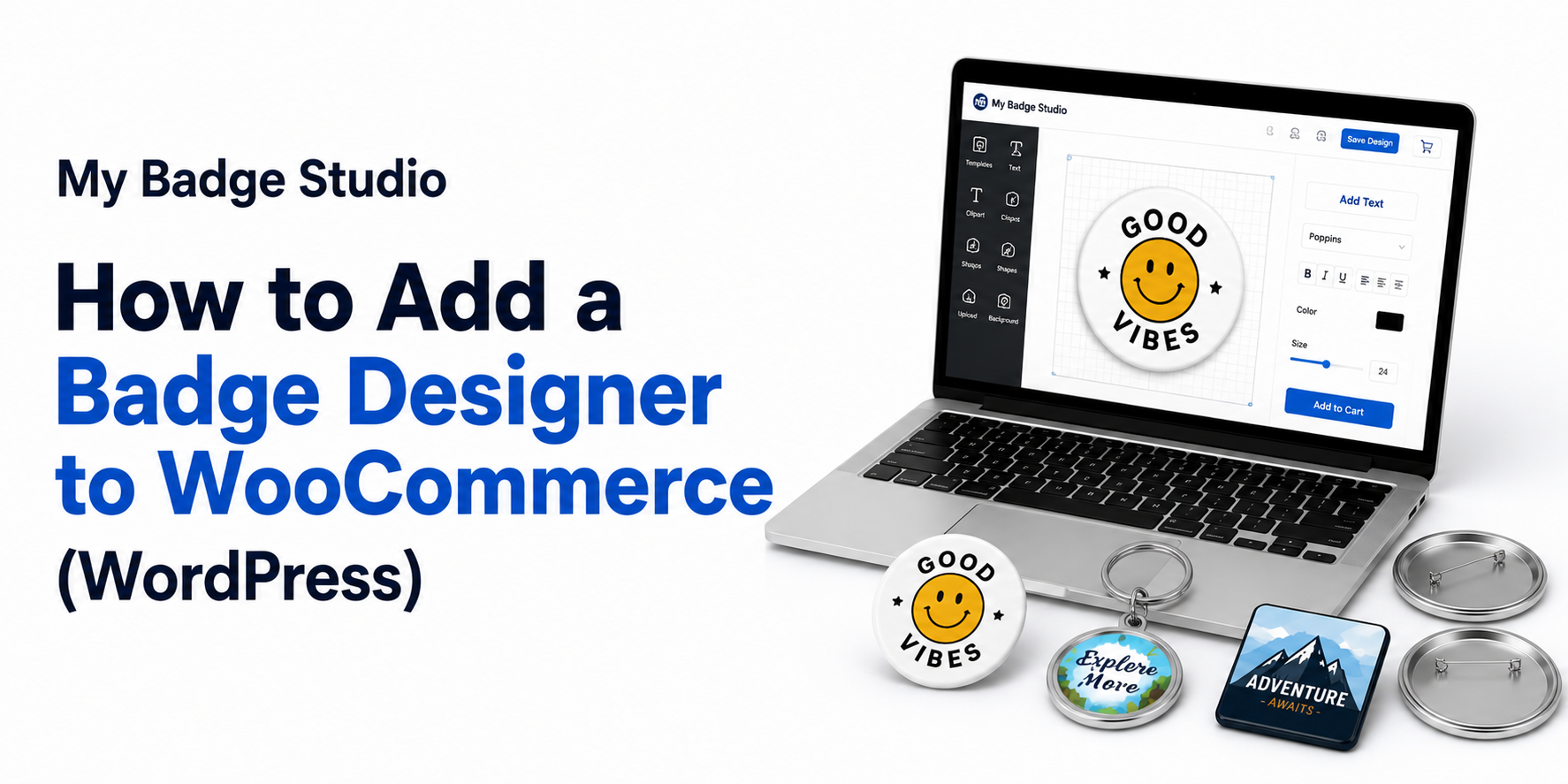
Come aggiungere un caricatore di immagini personalizzato al tuo sito WordPress
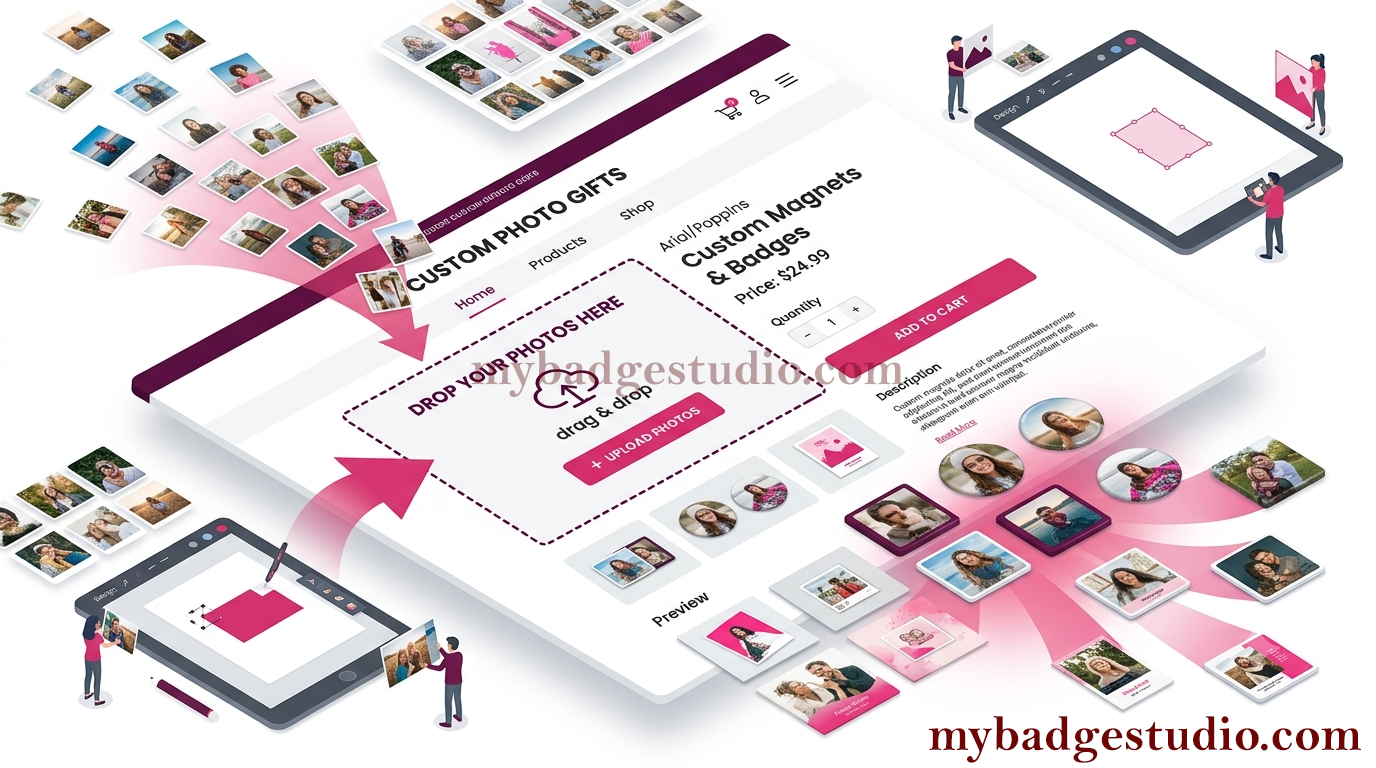
Vuoi che i visitatori carichino le proprie foto e progettino un prodotto direttamente sulla tua pagina WordPress, che siano spille personalizzate, magneti da frigo, biglietti da visita, stampe fotografiche o adesivi? My Badge Studio ti permette di integrare un caricatore e un editor interattivi in qualsiasi pagina o articolo WordPress, con caricamento multiplo (più immagini) incluso. Funziona con l'editor a blocchi, l'editor classico e tutti i principali page builder: nessun plugin da installare, nessun codice da scrivere. Ecco la configurazione completa.
Creerai un modello personalizzato, lo trasformerai in un prodotto e incollerai un solo codice di embed in WordPress. Tutto qui.
Vuoi solo integrare un caricatore? Questa guida serve ad aggiungere un caricatore/editor di immagini a una pagina di qualsiasi sito WordPress. Se hai un negozio WooCommerce e vuoi l'editor collegato a un vero prodotto, al carrello e al checkout, segui invece come aggiungere un personalizzatore di spille a WooCommerce. Sei su Shopify? Leggi la guida al caricatore per Shopify. Non usi WordPress ma Wix, Squarespace, Webflow o HTML semplice? Leggi come aggiungere un caricatore a qualsiasi sito web.
Passo 1 — Crea il tuo modello personalizzato nello Studio
Apri la pagina Studio e crea un modello esattamente alla misura finita che vendi, per esempio 3,5 × 2 pollici per un biglietto da visita.
Importante: poiché un biglietto da visita o un magnete flessibile è un prodotto piatto (non una spilla bombata con un bordo separato), imposta le dimensioni interna ed esterna allo stesso valore. Così ottieni un'unica area di stampa pulita fino al margine, senza bordo.
Vendi invece spille o magneti da frigo rotondi? Non ti serve affatto un modello personalizzato: scegli semplicemente uno dei modelli per spille e magneti già pronti (58mm, 44mm, 50×50mm e altri). Includono già il bordo corretto, quindi puoi passare direttamente al Passo 2 e selezionare quella misura per il tuo prodotto.
Imposta il formato carta e le altre opzioni di layout, poi salva il modello, così è pronto da collegare a un prodotto.
Passo 2 — Crea il prodotto nella tua Dashboard Venditore
Nella Dashboard Venditore crea un nuovo prodotto e compila:
- Nome prodotto: quello che vedranno i visitatori (es. "Biglietti da visita personalizzati").
- Seleziona la misura per il prodotto (Select Size for Product): scegli il modello personalizzato che hai appena creato. È questo che lega il caricatore alla tua misura di stampa esatta.
- Numero massimo di immagini caricabili dai clienti: il limite per ordine (per esempio 10). Imposta 0 per illimitato.
- Altre impostazioni: configura prezzo, descrizione e così via secondo le tue esigenze. Per un semplice embed in WordPress queste impostazioni extra non servono, quindi puoi tenerle al minimo.
Salva il prodotto.
Passo 3 — Copia il codice di embed e aggiungilo a WordPress
Per prima cosa, prendi il codice di embed:
- Apri la sezione Integrazione (Integration) della dashboard: il prodotto salvato è elencato lì.
- Clicca sul prodotto e copia il suo codice di embed.
Poi incollalo in WordPress con l'editor che usa il tuo sito:
- Editor a blocchi (Gutenberg): modifica la pagina, clicca il + per aggiungere un blocco, cerca HTML personalizzato e incollaci dentro il codice di embed. Guarda l'anteprima o pubblica per vederlo online.
- Editor classico: passa dalla scheda Visuale alla scheda Testo (HTML) e incolla il codice di embed nel punto in cui vuoi che compaia il caricatore.
- Page builder (Elementor, Divi, Beaver Builder, WPBakery): inserisci il widget HTML / Codice personalizzato del builder e incollaci dentro il codice di embed.
Fatto: il caricatore e l'editor compaiono ora direttamente sulla tua pagina WordPress, calibrati sulla misura del tuo modello.
Non lo vedi? Alcuni temi o plugin di sicurezza eliminano il codice incorporato dall'editor a blocchi. Se il caricatore non compare, incolla lo stesso codice di embed in un blocco HTML personalizzato (non in un blocco Paragrafo), oppure usa il widget HTML del tuo page builder, che lo accetta sempre.
Caricamento multiplo — i visitatori possono aggiungere più immagini insieme
Il caricamento multiplo è pienamente supportato. Sulla tua pagina WordPress un visitatore può selezionare e caricare più immagini in una volta sola, fino al limite che hai impostato sul prodotto, modificare ognuna nell'editor integrato e poi confermare l'ordine. È perfetto per chi ordina un set: un lotto di biglietti da visita per il team, una parete di magneti fotografici o un pacchetto di adesivi.
Modalità solo caricamento (senza interfaccia di modifica)
Non ti serve l'editor completo? L'opzione Seleziona la misura per il prodotto supporta anche una modalità solo caricamento immagini. I visitatori caricano semplicemente le loro immagini, senza nessuna schermata di modifica: è l'ideale per grafiche già pronte per la stampa o quando ti serve solo il file del cliente alla misura giusta.
Cosa puoi vendere con questo sistema
- Spille e pin: rotondi, quadrati, ovali o a cuore, usando i modelli per spille già pronti (che includono il bordo).
- Magneti da frigo: magneti fotografici rotondi o magneti piatti quadrati/rettangolari.
- Biglietti da visita personalizzati: 3,5 × 2 pollici, da bordo a bordo.
- Stampe fotografiche, adesivi ed etichette: immagini fornite dal cliente alle tue dimensioni esatte.
- Qualsiasi prodotto piatto personalizzato in cui è il cliente a fornire la grafica.
Consigli
- Fai coincidere misura interna ed esterna per i prodotti piatti (biglietti, magneti), così non resta un bordo indesiderato.
- Imposta un limite di caricamento sensato per mantenere gli ordini gestibili, oppure 0 per illimitato.
- Usa la modalità solo caricamento quando i clienti hanno già file pronti per la stampa.
- Usa un blocco HTML personalizzato (non un paragrafo), così WordPress mantiene intatto il codice di embed.
- Guarda l'anteprima della pagina prima di pubblicare, per verificare che misura e limite di caricamento funzionino come previsto.
Pronto a vendere prodotti personalizzati su WordPress? Crea il tuo modello, imposta il prodotto e incolla il codice di embed: il tuo sito avrà un caricatore di immagini professionale in pochi minuti.
Video brevi
Video in ingleseLascia che i clienti creino le proprie spille online
Domande frequenti
Serve un plugin per aggiungere il caricatore a WordPress?
No. Incolli un solo codice di embed in un blocco HTML personalizzato (editor a blocchi), nella scheda Testo/HTML (editor classico) o nel widget HTML del tuo page builder. Non c'è nessun plugin da installare o mantenere.
I visitatori possono caricare più immagini in una volta?
Sì. Il caricamento multiplo è supportato: i visitatori possono selezionare più immagini in un colpo solo (fino al limite che imposti sul prodotto), modificarle una a una e poi confermare l'ordine. Imposta il limite a 0 per caricamenti illimitati.
Funziona su WordPress ma non con il checkout di WooCommerce: qual è la differenza?
Questo embed aggiunge un caricatore e un editor di immagini a qualsiasi pagina WordPress. Se vuoi l'editor collegato a un vero prodotto WooCommerce, al carrello e al checkout, segui invece la guida WooCommerce: inserisce l'editor nel flusso degli ordini del negozio.
Il codice di embed non compare sulla mia pagina. Perché?
Alcuni temi e plugin di sicurezza eliminano il codice da un normale blocco paragrafo. Incolla il codice di embed in un blocco HTML personalizzato dedicato (editor a blocchi) o nel widget HTML / Codice personalizzato del tuo page builder, che accettano sempre il codice incorporato.
Come creo un modello per biglietto da visita o magnete (non per spilla)?
Crea un modello alla misura finita (es. 3,5 × 2 pollici per un biglietto da visita) e imposta le dimensioni interna ed esterna allo stesso valore. Trattandosi di un prodotto piatto e non di una spilla bombata, far coincidere entrambe le dimensioni ti dà un'unica area di stampa pulita fino al margine, senza bordo.
Posso far caricare le immagini ai visitatori senza l'editor?
Sì. L'opzione Seleziona la misura per il prodotto include una modalità di solo caricamento immagini, in cui i visitatori caricano le loro immagini senza interfaccia di modifica: ideale per grafiche già pronte per la stampa.