Come aggiungere un caricatore di immagini personalizzato a qualsiasi sito web
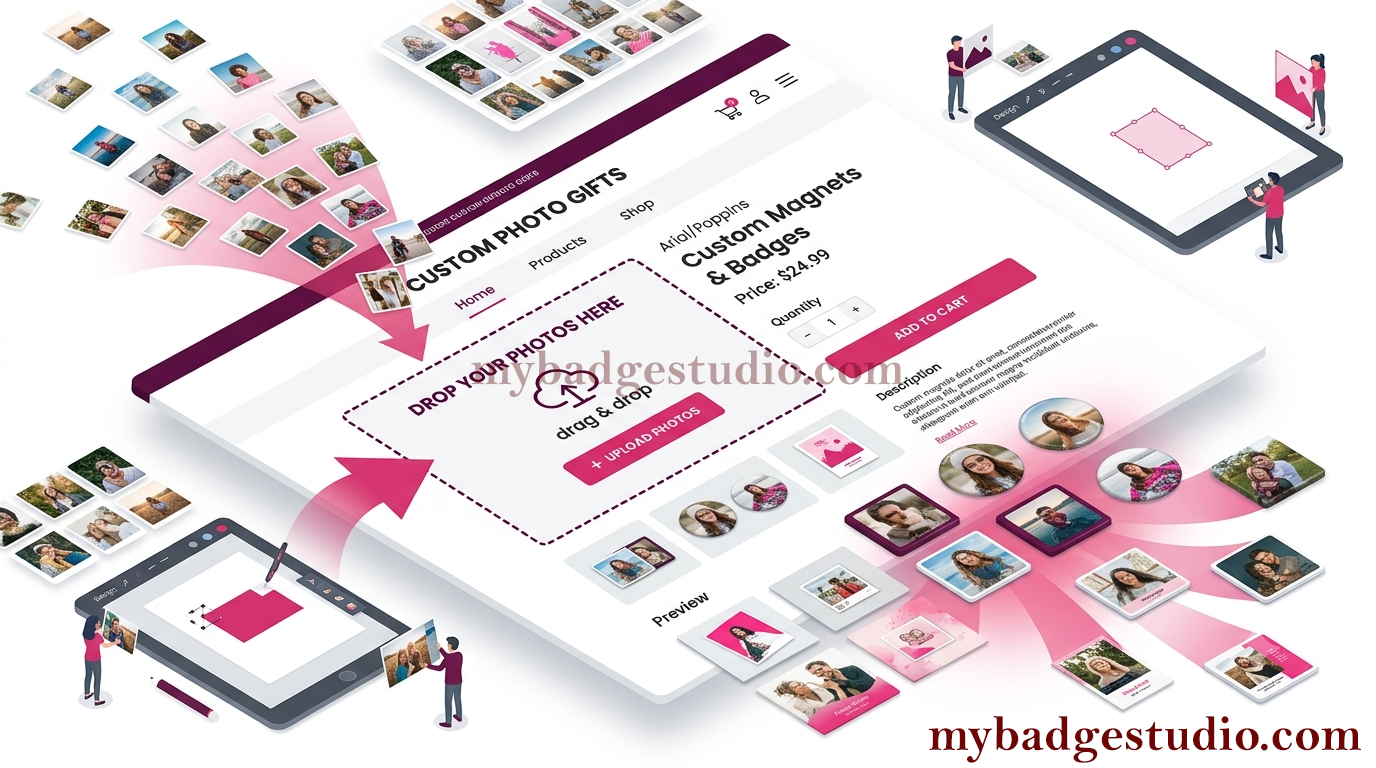
Non ti servono Shopify o WordPress per permettere ai visitatori di caricare le proprie foto e progettare un prodotto sul tuo sito. Se il tuo costruttore di siti ti permette di incollare un frammento di HTML (Wix, Squarespace, Webflow, Carrd, Google Sites o una pagina scritta a mano), puoi inserire un caricatore ed editor di immagini interattivo per spille personalizzate, magneti da frigo, biglietti da visita, stampe fotografiche o adesivi, con caricamento multiplo (più immagini) incluso. Nessun plugin, nessun framework, nessuna compilazione.
Creerai un modello personalizzato, lo trasformerai in un prodotto e incollerai un solo codice di embed nella tua pagina. Tutto qui.
Usi una piattaforma di e-commerce? Se vendi su Shopify, segui la guida al caricatore per Shopify; su WordPress / WooCommerce, segui la guida al caricatore per WordPress. Quelle versioni collegano anche il disegno salvato al carrello e al checkout. Questa guida è per qualsiasi altro sito web, dove raccogli i disegni e gestisci il pagamento a modo tuo.
Passo 1 — Crea il tuo modello personalizzato nello Studio
Apri la pagina Studio e crea un modello esattamente alla misura finita che vendi, per esempio 3,5 × 2 pollici per un biglietto da visita.
Importante: poiché un biglietto da visita o un magnete flessibile è un prodotto piatto (non una spilla bombata con un bordo separato), imposta le dimensioni interna ed esterna allo stesso valore. Così ottieni un'unica area di stampa pulita fino al margine, senza bordo.
Vendi invece spille o magneti da frigo rotondi? Non ti serve affatto un modello personalizzato: scegli semplicemente uno dei modelli per spille e magneti già pronti (58mm, 44mm, 50×50mm e altri). Includono già il bordo corretto, quindi puoi passare direttamente al Passo 2 e selezionare quella misura per il tuo prodotto.
Imposta il formato carta e le altre opzioni di layout, poi salva il modello, così è pronto da collegare a un prodotto.
Passo 2 — Crea il prodotto nella tua Dashboard Venditore
Nella Dashboard Venditore crea un nuovo prodotto e compila:
- Nome prodotto: quello che vedranno i visitatori (es. "Biglietti da visita personalizzati").
- Seleziona la misura per il prodotto (Select Size for Product): scegli il modello personalizzato che hai appena creato. È questo che lega il caricatore alla tua misura di stampa esatta.
- Numero massimo di immagini caricabili dai clienti: il limite per ordine (per esempio 10). Imposta 0 per illimitato.
- Altre impostazioni: configura prezzo, descrizione e così via secondo le tue esigenze. Per un semplice embed su un sito queste impostazioni extra non servono, quindi puoi tenerle al minimo.
Salva il prodotto.
Passo 3 — Copia il codice di embed
- Apri la sezione Integrazione (Integration) della dashboard e scegli la scheda Statico / Qualsiasi sito (Static / Any site).
- Clicca sul tuo prodotto e copia il suo codice di embed: un piccolo
<div>più uno<script>.
Passo 4 — Incollalo nel tuo sito web
Incolla il frammento ovunque il tuo costruttore accetti un blocco HTML / embed / codice personalizzato. Ecco dove si trova sulle piattaforme più diffuse:
- Wix: Aggiungi → Incorpora e social → Incorpora un widget (o "Incorpora HTML / Codice personalizzato"), poi incolla il codice.
- Squarespace: aggiungi un blocco Codice alla pagina e incollaci il frammento.
- Webflow: trascina un elemento Embed sulla tela e incollaci dentro il codice.
- Carrd: aggiungi un elemento Embed, impostalo su "Code" e incolla.
- Google Sites: Inserisci → Incorpora → "Incorpora codice" e incolla.
- Pagina scritta a mano / HTML semplice: incolla il frammento direttamente nell'HTML della pagina, nel punto in cui vuoi che compaia il pulsante.
Salva o pubblica la pagina. Fatto: il pulsante "Customise" (Personalizza) compare esattamente dove l'hai messo, e cliccandolo si aprono il caricatore e l'editor, calibrati sulla misura del tuo modello.
Consiglio: alcuni costruttori eseguono il codice incorporato solo sulla pagina pubblicata/online, non nell'anteprima dell'editor. Se il pulsante non compare mentre modifichi, pubblica prima e controlla la pagina vera.
Come ricevi i disegni (senza checkout del negozio)
Su una piattaforma di e-commerce il disegno segue automaticamente il carrello e l'ordine. Su un sito semplice non c'è un checkout a cui agganciarsi, quindi funziona in modo un po' diverso, e più semplice:
- Quando un visitatore finisce un disegno, questo viene salvato nel tuo account e compare nella tua Posta Clienti con un ID disegno univoco.
- Poi gestisci pagamento ed evasione a modo tuo: un link di pagamento, una fattura, un'email o un modulo d'ordine che hai già sul sito.
Se vuoi la sincronizzazione automatica degli ordini pagati, è proprio ciò che aggiungono le integrazioni Shopify e WordPress.
Caricamento multiplo — i visitatori possono aggiungere più immagini insieme
Il caricamento multiplo è pienamente supportato. Un visitatore può selezionare e caricare più immagini in una volta sola, fino al limite che hai impostato sul prodotto, modificare ognuna nell'editor integrato e poi confermare. È perfetto per chi ordina un set: un lotto di biglietti da visita, una parete di magneti fotografici o un pacchetto di adesivi.
Modalità solo caricamento (senza interfaccia di modifica)
Non ti serve l'editor completo? L'opzione Seleziona la misura per il prodotto supporta anche una modalità solo caricamento immagini. I visitatori caricano semplicemente le loro immagini, senza nessuna schermata di modifica: è l'ideale per grafiche già pronte per la stampa o quando ti serve solo il file del cliente alla misura giusta.
Cosa puoi vendere con questo sistema
- Spille e pin: rotondi, quadrati, ovali o a cuore, usando i modelli per spille già pronti (che includono il bordo).
- Magneti da frigo: magneti fotografici rotondi o magneti piatti quadrati/rettangolari.
- Biglietti da visita personalizzati: 3,5 × 2 pollici, da bordo a bordo.
- Stampe fotografiche, adesivi ed etichette: immagini fornite dal cliente alle tue dimensioni esatte.
- Qualsiasi prodotto piatto personalizzato in cui è il cliente a fornire la grafica.
Consigli
- Usa il blocco HTML / embed / codice del tuo costruttore: un normale blocco di testo elimina lo script.
- Fai coincidere misura interna ed esterna per i prodotti piatti (biglietti, magneti), così non resta un bordo indesiderato.
- Imposta un limite di caricamento sensato per mantenere gli ordini gestibili, oppure 0 per illimitato.
- Pubblica prima di provare: il codice incorporato spesso funziona solo sulla pagina online.
- Annota l'ID disegno quando fatturi a un cliente, così puoi abbinare il pagamento al disegno giusto salvato nella tua casella.
Pronto ad aggiungere un editor al tuo sito? Crea il tuo modello, imposta il prodotto e incolla il codice di embed: qualsiasi sito avrà un caricatore di immagini professionale in pochi minuti.
Video brevi
Video in ingleseLascia che i clienti creino le proprie spille online
Domande frequenti
Con quali costruttori di siti funziona?
Con qualsiasi costruttore che ti permetta di incollare un blocco HTML / embed / codice personalizzato, tra cui Wix, Squarespace, Webflow, Carrd e Google Sites, più qualsiasi pagina HTML scritta a mano. Non c'è nessun plugin o framework da installare.
Mi servono un negozio o un checkout?
No. Su un sito semplice non c'è un checkout da sincronizzare, quindi i disegni finiti vengono salvati nella tua Posta Clienti con un ID disegno e tu gestisci pagamento ed evasione a modo tuo. Se vuoi la sincronizzazione automatica degli ordini pagati, usa invece le integrazioni Shopify o WordPress.
Come vengo pagato, in pratica?
Prima raccogli il disegno (arriva nella tua Posta Clienti), poi fatturi al cliente come preferisci: un link di pagamento, una fattura o il modulo d'ordine che hai già sul sito. Abbina il pagamento al disegno usando il suo ID disegno.
I visitatori possono caricare più immagini in una volta?
Sì. Il caricamento multiplo è supportato: i visitatori possono selezionare più immagini in un colpo solo (fino al limite che imposti sul prodotto), modificarle una a una e poi confermare. Imposta il limite a 0 per caricamenti illimitati.
Il pulsante non compare sulla mia pagina. Perché?
La maggior parte dei costruttori esegue il codice incorporato solo sulla pagina pubblicata/online, non nell'anteprima dell'editor, e il frammento deve stare in un blocco HTML / embed / codice, non in un normale blocco di testo. Pubblica la pagina, controlla l'URL vero e verifica di averlo incollato in un blocco di codice.
Come creo un modello per biglietto da visita o magnete (non per spilla)?
Crea un modello alla misura finita (es. 3,5 × 2 pollici per un biglietto da visita) e imposta le dimensioni interna ed esterna allo stesso valore. Trattandosi di un prodotto piatto e non di una spilla bombata, far coincidere entrambe le dimensioni ti dà un'unica area di stampa pulita fino al margine, senza bordo.