
Codici QR video e Live Photo: fai riprodurre un video a una foto stampata
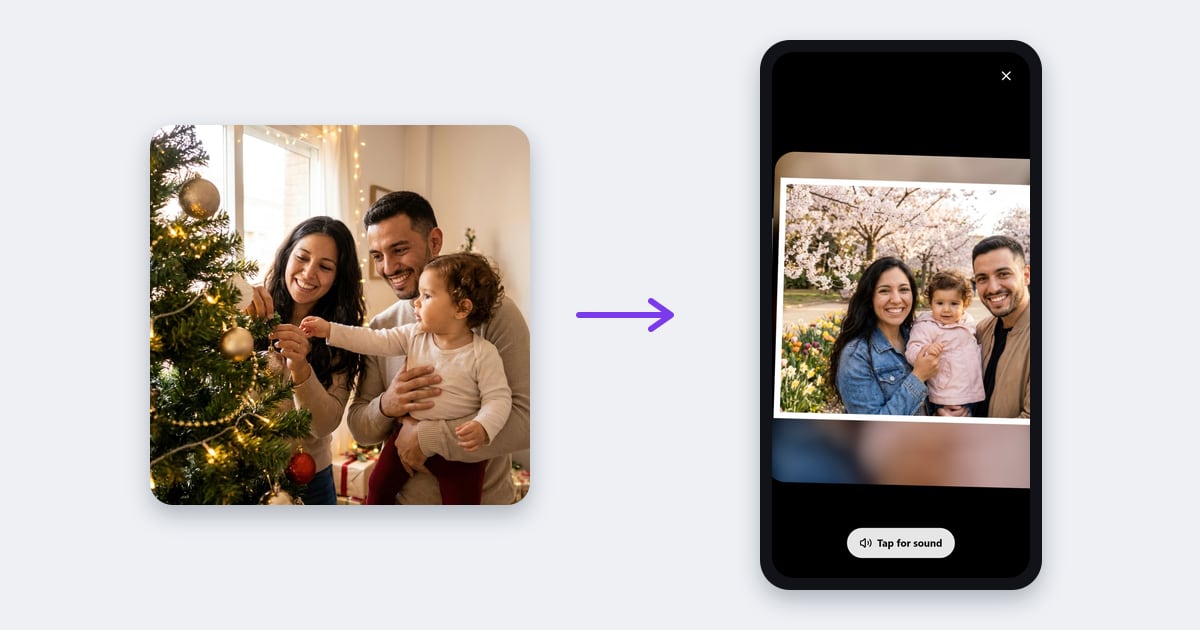
Una foto stampata mostra un solo momento. Con Video QR, nel Badge Designer o nel Template Studio, può riprodurre tutto il ricordo: il primo ballo, i primi passi di un bebè, un messaggio di compleanno della nonna. Carica un breve video, stampa il tuo disegno e chiunque abbia un telefono può guardarlo. Niente da installare.
In fase di test (beta). QR video e Live Photo sono nuovi e li stiamo ancora migliorando. Provali e dicci cosa funziona e cosa no: tocca Invia un parere nella scheda QR oppure scrivici nella chat del nostro sito. Il nostro team legge ogni messaggio.
Le novità (novembre 2026)
- Video nuovi ogni mese. Dal 1º dicembre 2026 Business Plus include 10 video nuovi al mese e Business Pro 25 (fino ad allora, 25 e 50). Ogni video che crei si riproduce per 5 anni, senza bisogno di abbonamento, quindi non devi mai eliminarne uno per fare spazio.
- Crediti video. Ti servono più video o hai il piano Creator o Business? Acquista crediti video, con un solo pagamento: 5 video a €2,99, 25 a €9,99 o 100 a €29,99. Un credito è un video, e i crediti non scadono. Per gli abbonati a pagamento.
- Video più leggeri, in automatico. Ora il Designer riduce il video prima di caricarlo, così anche un video grande del telefono si carica in fretta e parte subito per chi lo scansiona.
- La tua colonna sonora. Aggiungi uno dei nostri brani, senza pensieri di copyright.
- Anche nel Template Studio. Gli stessi strumenti video sono in Modifica spilla.
- Prova Video QR: un video di prova che funziona per 3 giorni. Con il piano Gratuito, prova tutti gli strumenti: Aggiungi QR, Live Photo, musica e Scarica QR (te lo spieghiamo più sotto).
- Gli abbonati Creator e Business aggiungono video con i crediti video, e possono provare Business Pro per 7 giorni, con 5 video inclusi. Quei 5 vanno in pausa quando la prova finisce, a meno che tu poi non scelga Business Plus o Business Pro (te lo spieghiamo più sotto).
Due modi per aprire il video
| Codice QR | Live Photo | |
|---|---|---|
| Cosa viene stampato | Un codice QR sul tuo disegno | Niente in più: è la foto stessa ad avviare il video |
| Come si apre | Si inquadra il codice QR con la fotocamera del telefono e si tocca il link | Si apre il link una volta (da un codice QR sul retro, da un biglietto regalo o da un messaggio), si tocca Apri la fotocamera e si inquadra la foto con il telefono |
| Cosa si vede | Il video, a schermo intero | Il video che scorre sopra la stampa, nella sua forma, e si muove con lei |
| Ideale per | Badge per eventi, biglietti da visita, tutto ciò che si scansiona di passaggio | Magneti con foto e regali in cui il fronte deve restare pulito |
Entrambi usano lo stesso video e lo stesso link, quindi puoi combinarli: una Live Photo sul fronte e un piccolo codice QR sul retro del magnete o sul biglietto regalo.
Come aggiungere un video al tuo disegno
- Finisci il tuo disegno, poi apri la scheda QR: nel Badge Designer oppure nel Template Studio (tocca una spilla del foglio per aprire Modifica spilla). Entrambi hanno gli stessi strumenti video.
- In Riproduci un video dalla stampa, tocca Scegli un video: MP4, MOV (i video dell'iPhone) o WebM, fino a 60 secondi. Il Designer lo rende più leggero (un MP4 a 720p) prima di caricarlo, così anche una lunga registrazione del telefono si carica in pochi secondi. Se il tuo browser non ci riesce, il video deve pesare meno di 100 MB.
- Quando il caricamento è finito, il video compare in I tuoi video, con queste scelte:
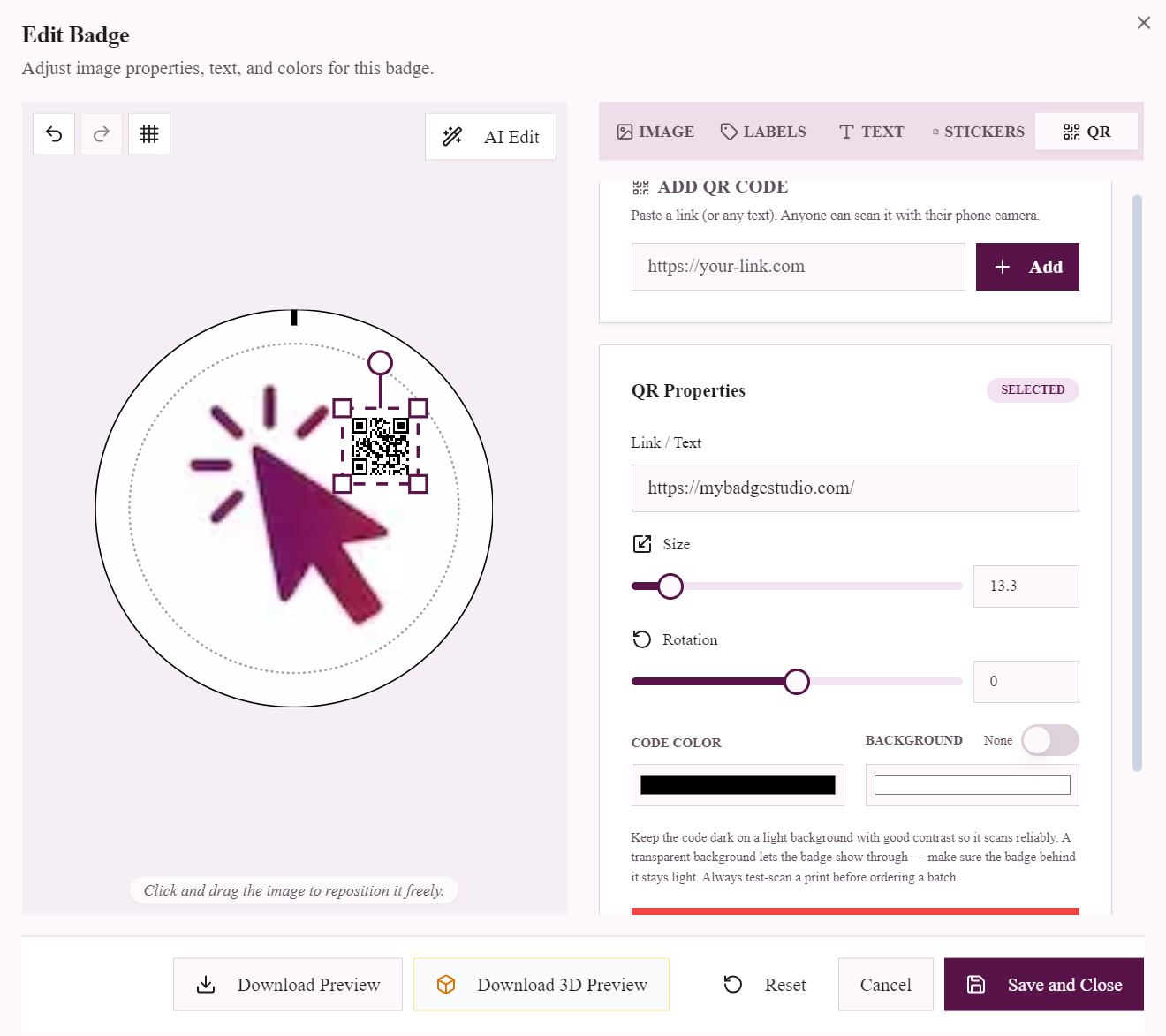
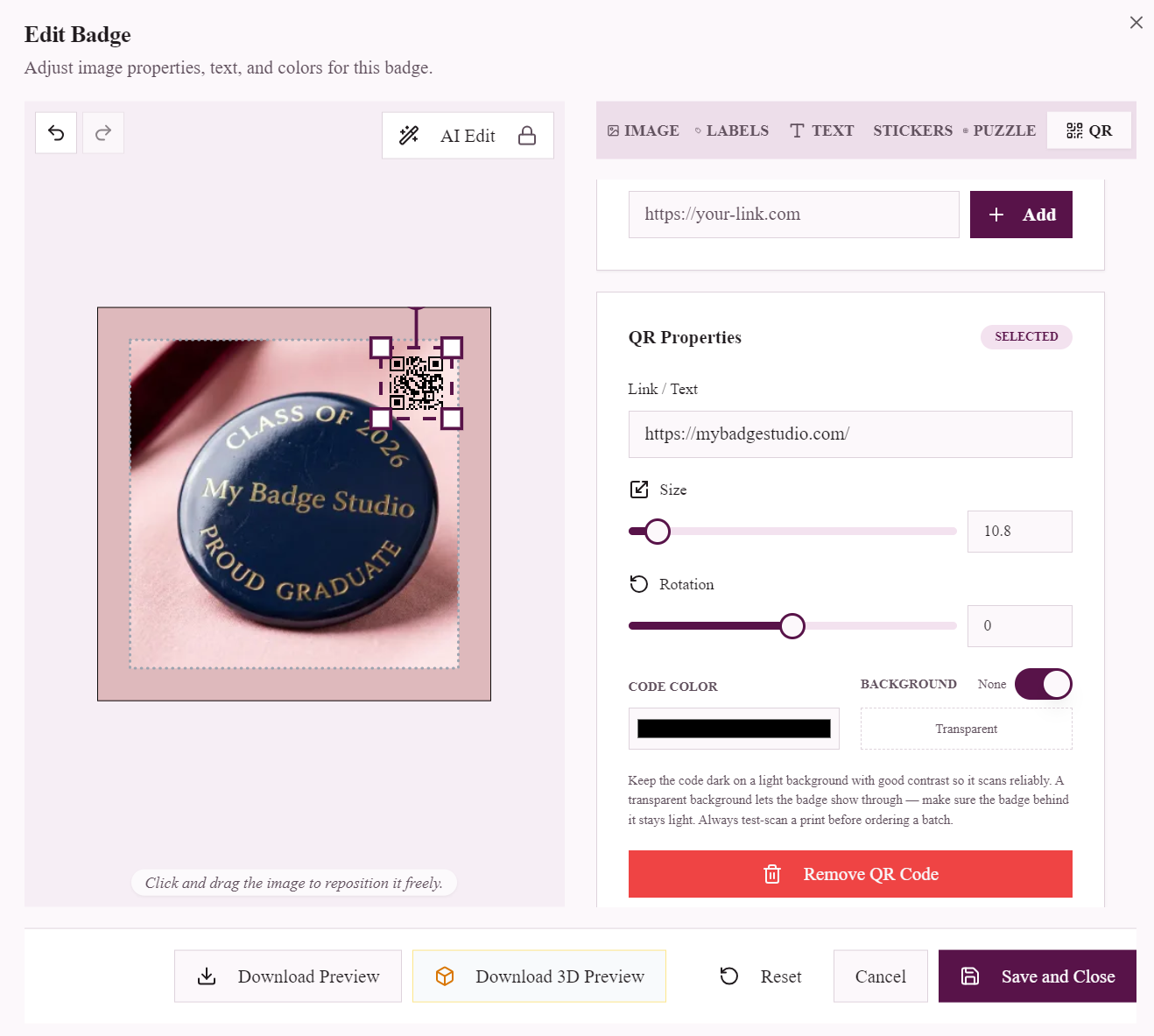
- Aggiungi QR mette sul tuo disegno un codice QR che riproduce il video. Spostalo e ridimensionalo come qualsiasi altro livello.
- Live Photo insegna al telefono com'è fatto il tuo disegno. Ci vogliono pochi secondi e sul fronte non viene aggiunto nulla.
- Copia link (l'icona del link) ti dà il link del video, da mandare su WhatsApp o per email.
- Scarica QR ti dà il codice QR da solo: un PNG nitido (con "Inquadra per vedere il video" e il link scritto sotto, o solo il codice) o un SVG per tipografie e programmi di grafica. Oppure scegli Biglietto con messaggio per un biglietto di ringraziamento da stampare e mettere nel pacco: il tuo titolo (all'inizio "Grazie per il tuo ordine!"), una breve nota facoltativa, il codice QR con il suo link scritto sotto e tre semplici passaggi per vedere il video. Con una Live Photo i passaggi spiegano come inquadrare la stampa con il telefono. Formato A6 o 4 × 6 pollici, in PDF o PNG.
- Provalo prima di stampare tutto il lotto. Stampane uno, scansionalo con il telefono e controlla che il video parta.
Cosa vede chi lo scansiona
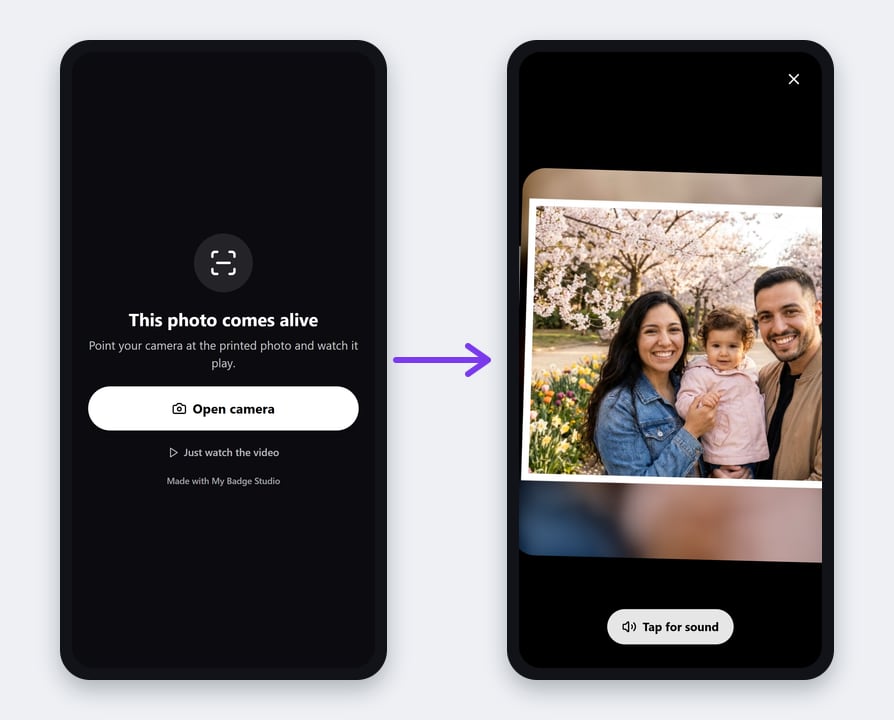
- Con un codice QR, il video si apre a schermo intero e parte subito. Parte senza audio, perché i telefoni consentono solo questo, e un grande pulsante Tocca per l'audio attiva il suono.
- Con una Live Photo, la pagina dice Questa foto prende vita. Si tocca Apri la fotocamera, si consente l'uso della fotocamera una volta e si inquadra la stampa con il telefono. In pochi secondi il video compare sopra la foto, nella forma della foto, e la segue mentre il telefono si muove. Guarda solo il video lo riproduce senza fotocamera.
- Funziona tutto nel browser del telefono, su iPhone e Android, in italiano se il telefono è in italiano. Niente app e niente account.
Consigli per una Live Photo che venga riconosciuta ogni volta
- Crea la Live Photo per ultima. Il telefono cerca esattamente questa immagine, quindi prima finisci il disegno. L'hai cambiato dopo? Tocca Aggiorna Live Photo prima di stampare.
- Le foto ricche di dettagli funzionano meglio: volti, paesaggi, fantasie. Un disegno quasi tutto di un solo colore o con poche parole è difficile da riconoscere per una fotocamera, quindi per quelli usa un codice QR.
- Un disegno per video. Stampi lo stesso disegno tante volte? Una sola Live Photo vale per tutte le copie. Dodici foto diverse richiedono dodici video, uno per disegno.
- Attenzione ai riflessi. Una finitura lucida o una spilla bombata sotto una luce forte possono nascondere la foto. Basta inclinare un po' il telefono.
- Tieni il telefono a 15–30 cm, così tutta la stampa è inquadrata.
Idee
- Magneti bomboniera per matrimoni che riproducono il primo ballo o un ringraziamento degli sposi.
- Magneti dei mesi del bebè con i primi passi, la prima risata o la prima parola.
- Addobbi natalizi con foto e calendari con un video di famiglia. Leggi spille per il conto alla rovescia dell'Avvento e addobbi con foto e calendari fotografici 2027 su magneti.
- Spille in ricordo di una persona cara che conservano una voce e un momento speciale.
- Spille per il diploma con un messaggio della classe o dell'insegnante.
- Per la tua attività: magneti prodotto con un video tutorial, badge per eventi con un video di benvenuto, o spille di merchandising che riproducono un videoclip.
Vuoi invece un codice QR che apra un sito, un menu o un profilo social? Leggi la guida alle spille con codice QR.
I tuoi video, il tuo piano e i crediti video
- Business Plus: 10 video nuovi ogni mese. Business Pro: 25 video nuovi ogni mese. Vale dal 1º dicembre 2026 (fino ad allora, 25 e 50). Il conteggio riparte il 1º di ogni mese, e i video non usati non si accumulano. Creator e Business non includono video al mese: aggiungi video con i crediti video.
- Ogni video si riproduce per 5 anni dal giorno in cui lo crei, senza bisogno di abbonamento. I video dei mesi precedenti restano attivi sulle tue stampe, quindi non devi mai eliminarne uno per aggiungerne un altro.
- Quante riproduzioni: fino a 100 nel primo mese di un video, poi fino a 50 ogni mese. Ogni mese si conta dal giorno in cui è stato creato il video (un video creato il 15 inizia un nuovo mese il 15), e le riproduzioni non usate non si accumulano. Una grande festa di famiglia o un evento? Contattaci e le aumentiamo.
- Crediti video: pacchetti da 5 video (€2,99), 25 (€9,99) o 100 (€29,99), con un solo pagamento. Un credito è un video, e i crediti non scadono. Si usano dopo i video del tuo piano per il mese. Sono per gli abbonati a pagamento (Creator, Business, Business Plus e Business Pro), non per il piano Gratuito. Puoi acquistarli finché il tuo abbonamento continua (non annullato né in pausa) e usarli finché hai un abbonamento a pagamento. Se il tuo piano termina, i crediti non usati restano nel tuo account e tornano utilizzabili quando ti abboni di nuovo. Acquistali in I tuoi video, nella scheda QR, oppure nella pagina dei prezzi.
- Prova gratuita: la prova gratuita di 7 giorni di Business Pro include 5 video per provarlo. Il tuo piano e i suoi pagamenti non cambiano durante la prova. Quando finisce, i suoi video vanno in pausa, e le stampe che li usano mostrano "Questo video non è disponibile". Scegli Business Plus o Business Pro entro 30 giorni e tornano a funzionare; altrimenti vengono eliminati 30 giorni dopo la fine della prova. I video che crei con i tuoi crediti video durante la prova sono video normali e non vanno in pausa.
- Video di prova con il piano Gratuito: uno per account, con tutti gli strumenti di Video QR. Accedi, apri la scheda QR e scegli un video. Funziona per 3 giorni da quando lo crei; poi le stampe che lo usano mostrano "Questo video non è disponibile", e un giorno dopo viene eliminato. Scegli Business Plus o Business Pro prima di allora e continua a funzionare come un video normale, senza consumare uno dei video nuovi del mese.
- I tuoi video mostra ogni video, quanti dei video nuovi del mese hai usato e quanti crediti video ti restano. Se un video ha usato le riproduzioni del mese, lo vedi lì, con la data in cui torna disponibile (quando inizia il suo mese successivo).
Eliminare video, cambi di piano e il tuo account
- Eliminare un video lo ferma su tutte le stampe che lo usano, anche quelle che hai regalato o venduto, che mostreranno "Questo video non è disponibile". Non ti restituisce uno dei video nuovi del mese né un credito video, quindi elimina solo i video che non servono più a nessuno.
- Se il tuo piano termina, i tuoi video continuano a essere riprodotti per i loro 5 anni, che tu sia abbonato o no. Per aggiungerne di nuovi, abbonati di nuovo. I crediti video non usati ti aspettano.
- Più di 5 anni? Ogni video si riproduce per 5 anni dal giorno in cui lo crei. Vuoi che uno si riproduca più a lungo? Contattaci e lo estendiamo.
- I video creati durante la prova gratuita sono l'eccezione: vanno in pausa quando la prova finisce e vengono eliminati 30 giorni dopo, a meno che tu non scelga Business Plus o Business Pro.
- Il tuo video di prova (piano Gratuito) smette di funzionare 3 giorni dopo che l'hai creato e viene eliminato un giorno dopo, a meno che tu non scelga Business Plus o Business Pro. Se lo elimini tu, non ne ricevi un altro.
- Se elimini il tuo account, i tuoi video vengono eliminati insieme all'account dopo i 30 giorni di tolleranza, e da quel momento smettono di funzionare su tutte le stampe. Vedrai un avviso prima di confermare.
Privacy
- Chiunque abbia il link o il codice può guardare il video. Il link è casuale, non si può indovinare, e la pagina del video è tenuta fuori da Google. Carica solo video che hai il diritto di condividere.
- Musica: i nostri brani sono creati per My Badge Studio e puoi usarli liberamente con i tuoi video. Se il tuo video contiene già della musica, assicurati di poterla condividere.
È in fase di test: dicci cosa ne pensi
QR video e Live Photo sono nuovi. Li proviamo su tanti telefoni, ma il tuo potrebbe scoprire qualcosa che ci è sfuggito: una foto difficile da riconoscere, un video che non si carica o un'idea per qualcosa di nuovo. Tocca Invia un parere nella scheda QR oppure scrivici nella chat del nostro sito. Ogni messaggio arriva al nostro team e ci aiuta a migliorare la funzione per tutti.
Quali piani includono Video QR?
I codici QR video e le Live Photo sono inclusi in Business Plus (10 video nuovi al mese) e Business Pro (25 al mese). Con Creator e Business aggiungi video con i crediti video, e ogni abbonato può acquistare crediti per averne di più. Con il piano Gratuito puoi provarli con un video di prova che funziona per 3 giorni. A chi guarda non serve nulla: niente account, niente piano, niente app. Confronta i piani nella pagina dei prezzi, e leggi la guida al Badge Designer per tutto il resto che il Designer sa fare.
Domande frequenti
Si può mettere un video in un codice QR?
Un codice QR non può contenere un video, solo un link. Video QR conserva il tuo video e ne mette il link nel codice QR, così scansionando il codice il video parte nel browser del telefono.
Cos'è una Live Photo?
Una stampa senza niente in più sul fronte. Chi la guarda apre una volta il link del video, tocca Apri la fotocamera e inquadra la foto con il telefono: il video parte sopra la stampa e si muove con lei.
Chi guarda ha bisogno di un'app?
No. Il video parte nel browser del telefono, su iPhone e Android. Una Live Photo chiede una sola volta il permesso di usare la fotocamera.
Video QR è già completo?
Non del tutto: è in fase di test (beta). Funziona già su iPhone e Android, e lo stiamo migliorando con il tuo parere. Tocca Invia un parere nella scheda QR oppure scrivici nella chat del nostro sito.
Quanto può durare il video?
Fino a 60 secondi, in un file MP4, MOV (il formato in cui registrano gli iPhone) o WebM. Il Designer lo rende più leggero prima di caricarlo, quindi i video grandi del telefono vanno bene. Se il tuo browser non ci riesce, il file deve pesare meno di 100 MB.
Quante volte si può riprodurre un video, e per quanto tempo?
Ogni video si riproduce per 5 anni dal giorno in cui lo crei. Nel primo mese si può riprodurre fino a 100 volte. Dopo, fino a 50 volte ogni mese. Ogni mese si conta dal giorno in cui è stato creato il video: un video creato il 15 inizia un nuovo mese il 15. Le riproduzioni non usate non si accumulano. Se le riproduzioni di un mese finiscono, il video fa una breve pausa e torna disponibile quando inizia il suo mese successivo. Vuoi che si riproduca più a lungo o più spesso, per una grande festa di famiglia o un evento? Contattaci e lo estendiamo.
Posso aggiungere un video nel Template Studio?
Sì. Tocca una spilla del foglio per aprire Modifica spilla, poi la scheda QR: gli strumenti video sono gli stessi del Badge Designer, Live Photo e musica comprese. Il codice QR va su quella spilla, e puoi spostarlo e ridimensionarlo come qualsiasi altro elemento.
Posso aggiungere musica al video?
Sì. Sotto ogni video, Aggiungi musica ti fa scegliere uno dei nostri brani, come una ninna nanna, una canzone d'amore o un brano natalizio con i campanelli della slitta, e ascoltarlo prima. La musica parte quando chi guarda tocca per attivare l'audio, con o senza l'audio del video.
Posso scaricare il codice QR o stamparlo su un biglietto di ringraziamento?
Sì. Sotto ogni video, Scarica QR ti dà il codice da solo (PNG o SVG) oppure un biglietto di ringraziamento da stampare con il tuo messaggio, il codice QR e semplici passaggi per vedere il video (A6 o 4 × 6 pollici, in PDF o PNG). Comodo da mettere nel pacco con un ordine.
È sicuro inquadrare il codice QR?
Sì. Ogni codice Video QR apre lo stesso sito, mybadgestudio.com/v/…, e non può essere indirizzato altrove. Il telefono mostra quell'indirizzo prima di aprire qualsiasi cosa, e puoi stampare il link sotto il codice così chiunque può controllarlo prima. La pagina riproduce solo il video: niente da installare o scaricare, non serve accedere, e non chiede mai password, dati di pagamento o dati personali. Una Live Photo accende la fotocamera solo quando chi guarda tocca Apri la fotocamera, e il telefono chiede prima il permesso. Ogni pagina video ha anche un link per segnalare il video, e rimuoviamo tutto ciò che viola le regole.
Chi può guardare il video?
Chiunque abbia il link o scansioni il codice. Il link è casuale e la pagina è tenuta fuori da Google. Puoi eliminare il video quando vuoi, e il codice stampato smette di riprodurlo.
Quali piani includono Video QR?
Business Plus include 10 video nuovi al mese e Business Pro 25 (dal 1º dicembre 2026; fino ad allora, 25 e 50). Con Creator e Business aggiungi video con i crediti video, e ogni abbonato a pagamento può acquistare crediti per averne di più: pacchetti da 5, 25 o 100 video che non scadono. Con il piano Gratuito puoi provarlo con un video di prova che funziona per 3 giorni, e la prova di 7 giorni di Business Pro per gli abbonati Creator e Business include 5 video, che vanno in pausa quando la prova finisce. A chi guarda non servono né un account né un piano.
Posso usare Video QR con il piano Creator o Business?
Sì, con i crediti video. Creator e Business non includono video ogni mese, quindi acquisti crediti: un credito è un video, con tutto quello che fa Video QR (Aggiungi QR, Live Photo, musica e Scarica QR). Pacchetti da 5, 25 o 100 video, con un solo pagamento; il prezzo nella tua valuta è nella pagina dei prezzi. I crediti non scadono e puoi usarli finché hai un abbonamento a pagamento.
Posso provare Video QR con il piano Gratuito?
Sì, con un video di prova per account. Accedi, apri la scheda QR nel Badge Designer o nel Template Studio e scegli un video: puoi provare tutto, compresi Aggiungi QR, Live Photo, musica e Scarica QR. Per stampare spille con il piano Gratuito usa il Template Studio (Modifica spilla, scheda QR): per scaricare un disegno dal Badge Designer serve il suo pass di 7 giorni o un piano. Funziona per 3 giorni da quando lo crei. Dopo, le stampe che lo usano mostrano "Questo video non è disponibile", e un giorno dopo viene eliminato, a meno che prima tu non scelga Business Plus o Business Pro: allora continua a funzionare come un video normale, senza consumare uno dei video nuovi del mese.
Cosa succede ai video creati durante la prova gratuita?
Vanno in pausa quando finisce la prova di 7 giorni, e le stampe che li usano mostrano "Questo video non è disponibile". Scegli Business Plus o Business Pro entro 30 giorni e tornano a funzionare, come video normali. Altrimenti vengono eliminati 30 giorni dopo la fine della prova. Il tuo piano e i suoi pagamenti non cambiano mai durante la prova.
Cosa succede quando ho usato i video nuovi del mese?
I tuoi video continuano a funzionare. Puoi aggiungerne altri dal 1º del mese successivo, oppure subito con i crediti video, che non scadono.
Devo eliminare i video vecchi per aggiungerne di nuovi?
No. Ogni video si riproduce per 5 anni, senza bisogno di abbonamento, e ogni mese porta video nuovi. Eliminare un video lo ferma su tutte le stampe che lo usano, e non te ne restituisce uno.
Cosa sono i crediti video?
Video extra per QR video e Live Photo, con un solo pagamento, in pacchetti da 5, 25 o 100 (il prezzo nella tua valuta è nella pagina dei prezzi). Un credito è un video. Non scadono e si usano dopo i video del tuo piano per il mese. Per gli abbonati a pagamento (Creator, Business, Business Plus e Business Pro), non per il piano Gratuito. Se il tuo piano termina, i crediti non usati restano nel tuo account e tornano utilizzabili quando ti abboni di nuovo. Sostituiscono il Pacchetto video: i video del pacchetto non usati sono diventati crediti, uno per uno.
Cosa succede ai miei video se il mio piano termina?
Continuano a essere riprodotti per 5 anni dal giorno in cui hai creato ciascuno, che tu sia abbonato o no. Per aggiungere video nuovi, abbonati di nuovo; i crediti video non usati restano nel tuo account. I video creati durante la prova gratuita sono l'eccezione: vanno in pausa quando la prova finisce.
Ti potrebbe interessare
Spille con codice QR: crea badge nominativi e spille per eventi da scansionare
Leggi l'articolo
Come aggiungere un QR code a una spilla (e perché conviene alla tua attività)
Leggi l'articolo
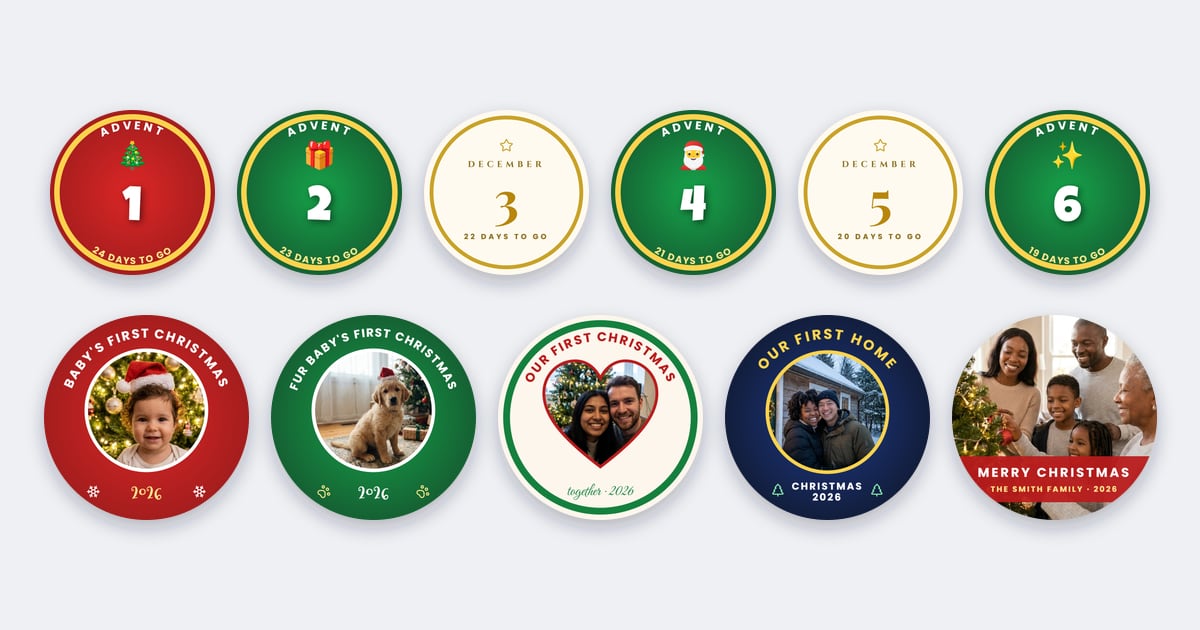
Spille per il conto alla rovescia dell'Avvento e addobbi natalizi con foto: modelli da stampare
Leggi l'articolo