Llenar página: pon una foto en todos los pines con un clic
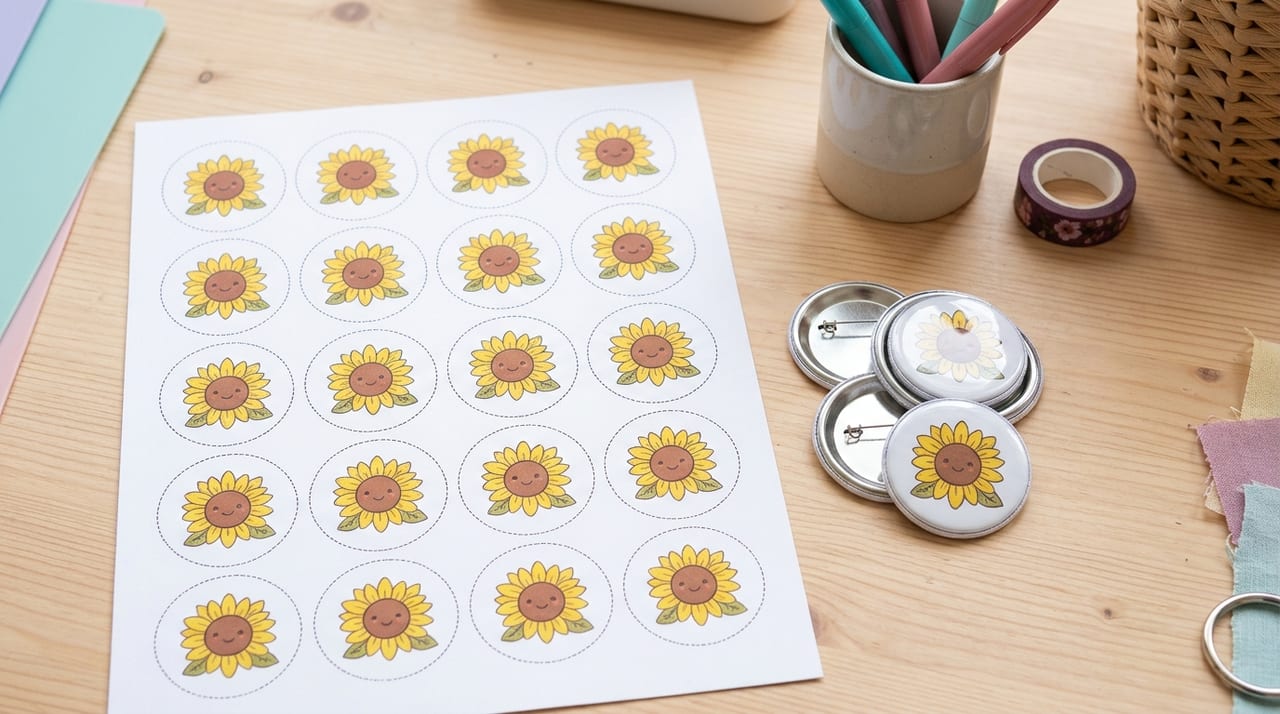
¿Necesitas doce pines iguales? No tienes que agregar la foto doce veces. Llenar página copia una foto en cada espacio vacío de la hoja con un clic: es la forma más rápida de hacer una tanda de pines o imanes idénticos.
Mira el video paso a paso
Video en inglésQué hace Llenar página
Cada foto del Studio tiene una cantidad de copias. Llenar página aumenta esa cantidad exactamente en el número de espacios vacíos que quedan en la página, para que la hoja termine llena:
- En una hoja de 12 pines con una foto, Llenar página agrega 11 copias más: 12 pines idénticos.
- Si otras fotos ya ocupan tres espacios, llena los nueve que quedan.
- Si la página ya está llena, agrega una página nueva completa de esa foto.
Un mensaje confirma cuántas copias se agregaron, y Deshacer lo revierte.
Dónde encontrarlo
- Panel Fotos: el botón Llenar página debajo de cada foto.
- En la hoja: pasa el cursor sobre un pin con foto y elige Llenar página.
- En el editor del pin: junto al campo Cantidad.
Los tres hacen lo mismo, así que usa el que tengas más a la mano.
Mezclar fotos en una hoja
Llenar página solo llena los espacios vacíos, así que puedes combinarlo con otras fotos. Primero agrega los diseños de los que quieres unos cuantos (ajusta sus copias con las flechas) y luego usa Llenar página con el diseño principal para completar la hoja. Las copias de cada foto se ven en el panel Fotos, así que siempre sabes qué hay en la página y puedes ajustar cualquiera.
Pedidos más grandes
Usa Llenar página otra vez en una hoja llena y obtienes otra página completa de la misma foto: muy práctico para un pedido de 50 o 100. El Studio muestra cuántos pines están colocados y cuántos espacios quedan, y los controles de página debajo de la hoja te dejan revisar cada página antes de descargar.
Para un lote en el que cada pin es distinto, con un nombre en cada uno, usa mejor la Lista de nombres (CSV): una fila por pin.
Consejos
- Edita la foto primero. La posición, el zoom y el texto se copian con ella, así que deja un pin perfecto en el editor y luego llena la página.
- Revisa los espacios vacíos. Los espacios vacíos se imprimen en blanco. La barra de progreso arriba de la vista previa te dice cuántos quedan.
- Las hojas con tamaños mixtos colocan las piezas sección por sección, así que ahí no aparece Llenar página: define las copias directamente (mira varios tamaños en una página).
Abre el Studio, agrega una foto y presiona Llenar página.
Videos cortos
Videos en inglésPlantilla de pines de 44mm: 20 pines de equipo en una hoja
Plantilla de pines de 58mm: 12 pines con fotos de mascotas en una hoja
Preguntas frecuentes
¿Cómo pongo la misma foto en todos los pines?
Agrega la foto y presiona Llenar página: en el panel Fotos, en la hoja o junto a Cantidad en el editor del pin. Copia la foto en cada espacio vacío de la página con un clic.
¿Qué pasa si presiono Llenar página en una hoja llena?
Agrega una página nueva completa de esa foto, así que puedes armar rápido pedidos grandes de un mismo diseño.
¿Puedo llenar la página alrededor de otras fotos?
Sí. Llenar página solo llena los espacios vacíos, así que primero agrega los otros diseños y luego llena el resto con tu foto principal.
¿Por qué no aparece Llenar página?
No está disponible en las hojas con tamaños mixtos, donde las piezas se colocan sección por sección. Ahí define la cantidad de copias directamente con las flechas.