Cómo poner pines de varios tamaños en una sola hoja
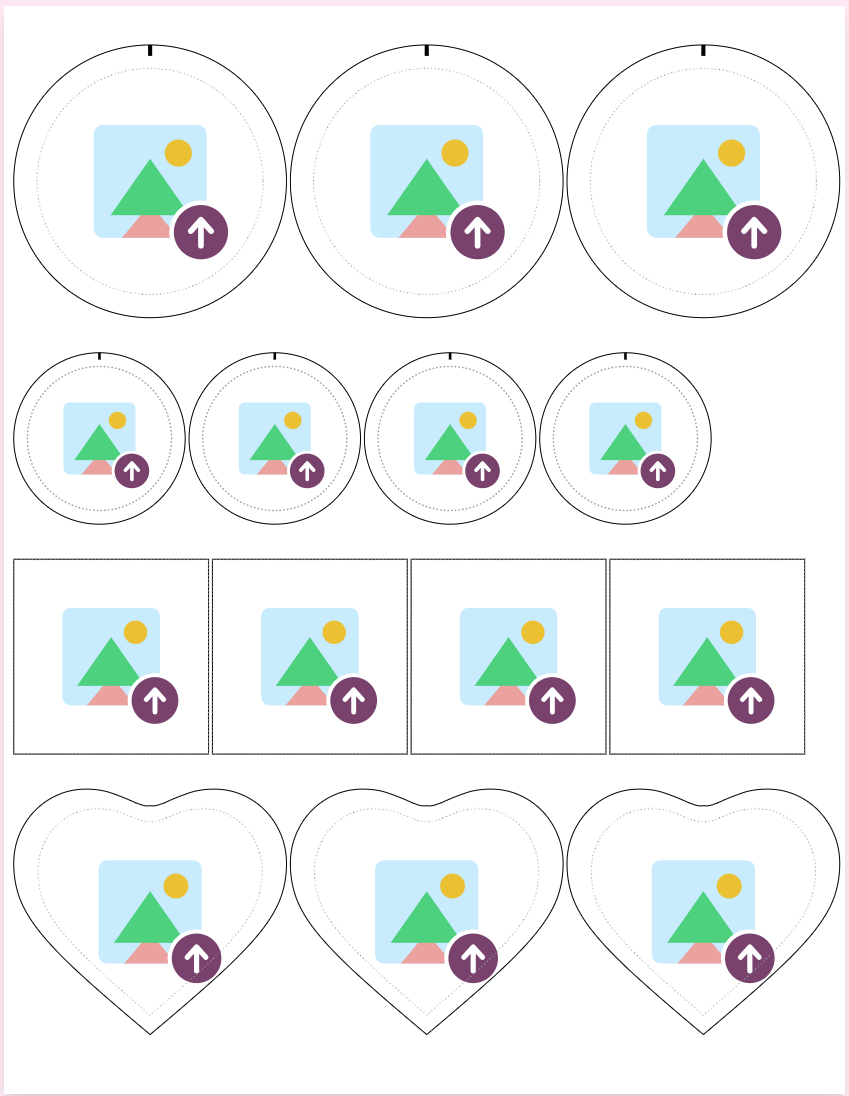
La mayoría de las hojas de pines son de un solo tamaño, repetido en una cuadrícula. Pero un pedido real casi nunca es tan ordenado: puedes necesitar ocho pines de 58 mm, una docena de 44 mm y un par de corazones, e imprimir tres hojas separadas desperdicia papel y tiempo de prensa. La herramienta Varios tamaños de pin del Studio pone todos los tamaños en una sola página: agregas una sección por tamaño, le das una cantidad a cada una y la distribución los acomoda juntos de forma automática. Esta guía recorre todo el proceso: configurar los tamaños, agregar las imágenes, entender la distribución e imprimir con marcas de corte.
Qué hace realmente "varios tamaños en una hoja"
En lugar de una sola cuadrícula, la hoja se convierte en un conjunto de secciones, una por cada tamaño de pin. La Sección 1 es tu tamaño principal; cada tamaño que agregas es otra sección, con sus propias medidas y su propia cantidad. Luego el Studio acomoda todos los pines en la hoja: llena cada fila a lo ancho, para que un pin pequeño quepa junto a uno más grande, y apila las filas hacia abajo de la página. Cuando hay más pines de los que caben en una hoja, pasa solo a la página 2, 3 y las que hagan falta. Un diseño, una sola impresión y el menor papel posible para esa combinación.
Está disponible en cualquier plan de pago. En el plan gratuito, el panel muestra en su lugar una nota corta para mejorar tu plan; todo lo demás del Studio sigue siendo gratis.
Paso 1: Configura tu tamaño principal
Abre el Studio y configura tu primer pin como siempre, en el panel Forma y tamaño del pin de arriba: la forma (redonda, cuadrada, ovalada o de corazón) y las medidas exterior e interior. Este primer tamaño se convierte automáticamente en la Sección 1; no tienes que crearla por separado. Si cargaste una plantilla como Pin de 58mm – A4, esa ya es tu Sección 1.
Paso 2: Activa Varios tamaños de pin
Baja hasta Tamaño de papel y distribución y busca Varios tamaños de pin, justo debajo de los campos Columnas/Filas. Haz clic en Agregar tamaño. Aparece una tarjeta con el título Sección 2, y la Sección 1 ahora muestra su propia fila arriba, con su tamaño de pin y su cantidad, por ejemplo Sección 1 · principal (Pin de 58mm, 6).
Paso 3: Elige cada tamaño y su cantidad
Cada sección que agregas tiene un menú Tamaño del pin con los tamaños más comunes listos para elegir:
- Pines redondos: 25, 32, 37, 44, 50, 58 y 75 mm.
- Pin de corazón y Pin ovalado (65 × 45 mm).
- Imán cuadrado de 50 mm.
- Tamaño personalizado…: escribe tu propio ancho y alto, exterior e interior, para cualquier medida que no esté en la lista. Cada campo tiene flechas para subir o bajar de medio milímetro en medio milímetro.
Debajo del tamaño, llena Cantidad (cuántos de este tamaño): el número de pines de ese tamaño que quieres en la hoja. Eso es todo lo que define una sección: un tamaño y una cantidad. Agrega tantas secciones como tamaños tengas, con Agregar tamaño otra vez.
Un apunte sobre los tamaños: el número por el que se conoce un pin es su diámetro interior (el que se ve). Un "pin de 58 mm" tiene un frente de 58 mm y un borde exterior de 70 mm que se dobla alrededor del botón. Los tamaños de la lista configuran ambos por ti; si usas uno personalizado, la tabla de tamaños de pines indica el tamaño exterior que necesita cada máquina.
Paso 4: Agrega tus imágenes a cada tamaño
Ya le dijiste al Studio los tamaños y las cantidades; ahora dale las imágenes. Hay dos formas, y puedes combinarlas:
- Sube directo a una sección. Cada sección (incluida la Sección 1) tiene un enlace Subir aquí: las fotos que elijas van a ese tamaño.
- Arrastra para asignar. Las imágenes subidas aparecen como miniaturas; arrastra una miniatura a la tarjeta de otra sección para moverla ahí. Lo que no está asignado a un tamaño queda en la franja Sin asignar y llena, en orden, los espacios libres que queden.
Así puedes darle una foto específica a la sección de 58 mm y dejar que un lote de otras fotos llene el resto. Los pines de un mismo tamaño comparten las imágenes que se les asignaron, o repiten la misma imagen en toda la cantidad, igual que en una hoja de un solo tamaño.
Paso 5: Entiende la distribución
La vista previa se actualiza mientras trabajas, y sigue dos reglas que conviene conocer:
- El orden de las secciones es el orden en la hoja. La Sección 1 ocupa las filas de arriba, luego va la Sección 2 y después la Sección 3: de arriba abajo, en el orden en que las agregaste. Los tamaños nunca se reacomodan para que se vean más ordenados.
- Las filas se llenan para ahorrar papel. Dentro de ese orden, cada fila se llena a lo ancho de la hoja, así los pines pequeños quedan junto a los grandes en lugar de que cada tamaño ocupe su propia franja desperdiciada. Seis pines grandes y seis pequeños ocupan menos filas acomodados juntos que uno debajo del otro.
Si los pines suman más de una hoja, el Studio agrega páginas automáticamente: usa las flechas de página debajo de la vista previa para recorrerlas. En las hojas mixtas no eliges el número de páginas; lo deciden las cantidades.
Paso 6: Marcas de corte y luego imprimir
Activa Mostrar marca de corte y la hoja mixta tendrá guías por fila: unas marcas en los bordes del papel indican dónde cortar entre filas, y unas marcas cortas entre los pines indican dónde cortar dentro de cada fila. Cortas la hoja en tiras y luego cada tira en pines: la misma guía limpia, tipo cuadrícula, que usa una hoja de un solo tamaño, adaptada a las filas compactas.
Cuando todo se vea bien, imprime o descarga. Descargar PDF e Imprimir procesan todas las páginas de la combinación, y el archivo de corte (para máquinas de imprimir y cortar) coincide exactamente con la vista previa: lo que ves en pantalla es lo que sale, con todo y marcas. Imprime al 100% / Tamaño real, nunca con "Ajustar a la página", para que 58 mm sigan siendo 58 mm.
Cosas útiles que debes saber
- La Sección 1 también se puede eliminar. El ícono de la papelera en la fila de la Sección 1 quita el tamaño principal y pone tu siguiente sección en su lugar: ningún tamaño se queda fijo.
- Cambia un tamaño cuando quieras. Vuelve a elegir el tamaño de la lista o edita los campos personalizados, y la distribución se reacomoda al instante.
- Usa un solo tamaño de papel. La combinación va en el papel que elegiste en Tamaño de papel y distribución; elige primero la hoja (A4, Carta (US Letter), A3, A3+) y luego deja que los pines la llenen.
- Se imprime como cualquier otra hoja. Los colores, el texto, los códigos QR, los marcos y el resto del editor funcionan en una hoja mixta exactamente igual que en una de un solo tamaño.
Un ejemplo rápido
- Configura el tamaño principal como un pin redondo de 58 mm: esa es la Sección 1. Pon su cantidad en 8 (con las Columnas/Filas principales, o eliminándola y volviéndola a agregar como sección).
- Agregar tamaño → elige Pin de 44 mm, cantidad 12.
- Agregar tamaño → elige Pin de corazón, cantidad 2.
- Subir aquí en cada sección, o suelta una carpeta de fotos sobre la hoja y arrastra las miniaturas a los tamaños correctos.
- Activa Mostrar marca de corte, revisa la vista previa y el número de páginas, y luego Descargar PDF.
Una hoja (o unas pocas bien acomodadas), cada tamaño en el orden en que lo configuraste, compactado para ahorrar papel. Abre el Studio para armar la tuya: diseñar y ver la vista previa de toda la distribución es gratis, e imprimir sin marca de agua viene con cualquier plan de pago.
Preguntas frecuentes
¿Puedo poner pines de distintos tamaños en la misma hoja?
Sí. Abre Tamaño de papel y distribución en el Studio, haz clic en Agregar tamaño en Varios tamaños de pin y agrega una sección por cada tamaño que necesites (58 mm, 44 mm, un corazón, etc.), con una cantidad para cada uno. El Studio los acomoda todos en una sola hoja y solo pasa a más páginas si el total no cabe. Está disponible en cualquier plan de pago.
¿Cómo indico cuántos quiero de cada tamaño?
Cada sección tiene un campo Cantidad (cuántos de este tamaño): escribe ahí el número. Una sección es simplemente un tamaño de pin y su cantidad; agrega tantas secciones como tamaños tengas.
¿En qué orden aparecen los pines en la hoja?
En el orden en que agregas las secciones. La Sección 1 (tu tamaño principal) ocupa las filas de arriba, luego va la Sección 2 y después la Sección 3, de arriba abajo. Dentro de ese orden, las filas se llenan a lo ancho para ahorrar papel, pero los tamaños nunca se reordenan.
¿Combinar tamaños desperdicia papel?
No, hace justo lo contrario. La distribución llena cada fila a lo ancho de la hoja, así los pines pequeños quedan junto a los grandes en lugar de que cada tamaño ocupe su propia franja medio vacía. Acomodar una combinación en una sola hoja usa menos papel que imprimir cada tamaño por separado.
¿Y si los pines no caben en una página?
El Studio agrega páginas automáticamente. En una hoja mixta, las cantidades deciden el número de páginas, así que no lo eliges tú: recorre las páginas con las flechas debajo de la vista previa, y todas se incluyen en el PDF y en la impresión.
¿Cómo asigno una foto específica a un tamaño específico?
Usa el enlace Subir aquí de esa sección para subirla directo ahí, o arrastra la miniatura de una imagen que ya subiste a la tarjeta de la sección. Las imágenes que no asignas quedan en la franja Sin asignar y llenan, en orden, los espacios libres que queden.
¿Cómo funcionan las marcas de corte en una hoja con tamaños mixtos?
Activa Mostrar marca de corte y obtienes guías por fila: las marcas en los bordes del papel indican los cortes entre filas, y las marcas cortas entre los pines indican los cortes dentro de cada fila. Cortas la hoja en tiras y luego cada tira en pines. Las marcas coinciden en la vista previa en pantalla, en el PDF y en el archivo de corte.
¿Puedo combinar formas de pin, no solo tamaños, en una hoja?
Sí. Una sección puede tener cualquier forma (redonda, cuadrada, ovalada o de corazón), así que puedes poner pines redondos, un corazón y un imán cuadrado en la misma hoja. Cada sección conserva su propia forma y tamaño, y la distribución los acomoda juntos.