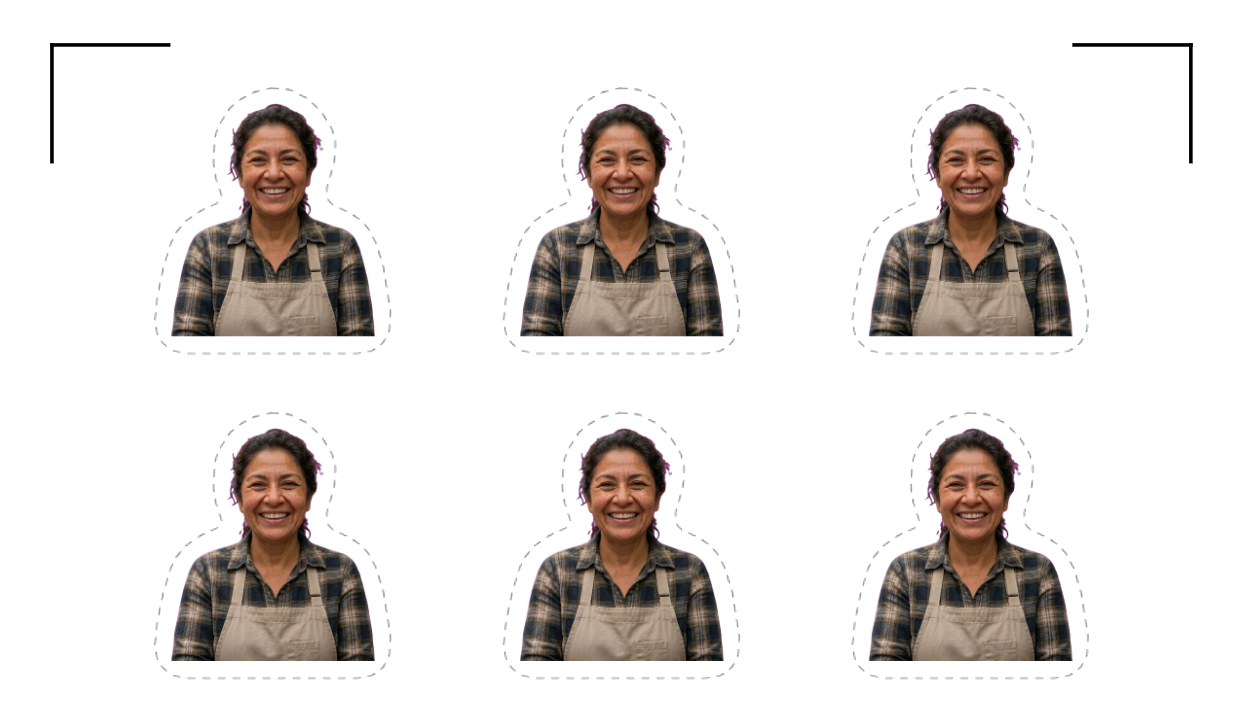
Plantillas de stickers gratis: tamaños, hojas y archivos para imprimir y cortar
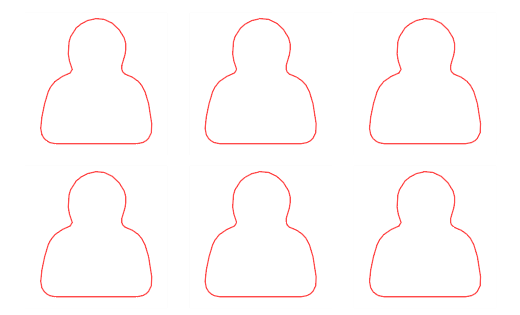
Una plantilla de stickers tiene un solo trabajo: poner la cantidad correcta de stickers en la hoja, con el espacio necesario para que después se puedan cortar. Las plantillas gratis del Studio lo hacen en el navegador: eliges un tamaño y la cuadrícula llega ya acomodada, con las esquinas de la hoja libres para las marcas de registro de una máquina de corte. Imprimes un PDF al 100% de escala y, si una máquina va a cortar, exportas el archivo de corte SVG o DXF correspondiente desde la misma pantalla. Aquí tienes los tamaños, cuántos caben por hoja y qué archivo necesita cada máquina.
Tamaños de stickers: cuántos caben por hoja
| Tamaño del sticker | A4 | Carta (US Letter) | A3 | A3+ |
|---|---|---|---|---|
| 50 × 50 mm (2 pulgadas) | 12 | 10 | 30 | 35 |
| 75 × 75 mm (3 pulgadas) | 4 | 4 | 12 | 20 |
Estas cantidades son menores que las de una hoja llena de orilla a orilla, y es a propósito. Las máquinas de imprimir y cortar leen marcas de registro impresas cerca de las esquinas de la hoja, y cada marca necesita papel libre alrededor. Por eso la plantilla te da la cuadrícula más grande que todavía se puede cortar con máquina. ¿Vas a cortar a mano con tijeras? Entonces no necesitas marcas: sube las filas y columnas en el panel de distribución y acomoda más.
50 × 50 mm (2 pulgadas): el sticker de todos los días
Es el tamaño predeterminado, y el ideal para empezar si no estás seguro: lo bastante grande para un logotipo, una etiqueta de producto o un sticker para agenda, y lo bastante pequeño para que quepan 12 en una hoja A4 (10 en carta, donde la plantilla usa dos columnas de cinco para librar los márgenes laterales). Con los costos normales de tinta, eso hace que el de 50 mm sea el más barato por sticker de los dos, y por eso es el estándar para regalos en los pedidos y sellos de empaque.
Ábrela directamente: plantilla de hoja de stickers de 50 mm.
75 × 75 mm (3 pulgadas): tamaño para laptops y empaques
Es el tamaño para tapas de laptop, botellas de agua y cajas, donde un sticker de 50 mm se ve perdido. Es el que más paga el corte con máquina: caben 4 en A4, porque tres filas de 75 mm necesitarían 225 mm y A4 deja solo 221 mm entre las zonas de marcas de registro de arriba y de abajo. No es que la plantilla sea floja: es lo que realmente cuesta un sticker de 75 mm cuando una máquina tiene que registrar la hoja. En A3 la cantidad sube a 12, así que si imprimes stickers de 75 mm en volumen, el ahorro está en una hoja más grande.
¿Necesitas otro tamaño?
Los dos tamaños predefinidos no son un límite. Los stickers de una plantilla de stickers se mueven y cambian de tamaño libremente: arrástralos a cualquier lugar de la hoja, mezcla de 50 mm y de 75 mm en una misma página, o escribe un ancho y un alto personalizados para un tamaño que los predefinidos no cubren. Las filas y columnas son campos editables normales, así que una "plantilla de 50 mm" y una "hoja de etiquetas personalizada de 60 × 40 mm" son la misma plantilla a unas cuantas teclas de distancia. Cada sticker conserva su propio contorno de troquelado, trazado automáticamente alrededor del diseño por la herramienta Contorno de sticker, incluido el margen blanco que disimula los pequeños desvíos del corte.
¿Qué archivo necesita tu máquina?
La plantilla exporta un archivo de impresión (PDF, o un PNG/JPG) y archivos de corte con los contornos de troquelado (SVG y DXF, además de un SVG Solo líneas de corte). Cuál usas depende de la máquina, y Cricut es la única excepción que necesita el PNG, no el SVG:
| Cómo cortas | Archivo que necesitas |
|---|---|
| Cricut (Maker, Explore, Joy) | PNG transparente, con Print Then Cut; no el SVG con el diseño (Cricut pone en negro las imágenes SVG) |
| Silhouette Cameo / Portrait | DXF: la versión gratuita de Silhouette Studio no abre SVG |
| Brother ScanNCut | SVG, con CanvasWorkspace o por USB en los modelos SDX |
| Tijeras | Solo el PDF: corta por el borde blanco impreso de cada sticker |
El proceso completo para cada máquina (importar, registrar, ajustar la cuchilla y la regla de imprimir a tamaño real que te salva de desperdiciar una hoja) está en la guía de stickers troquelados.
Sobre esas marcas en las esquinas
Si tu máquina no encuentra la hoja, o no sabes si necesitas marcas de corte, de recorte o de registro, ese es un tema aparte: marcas de corte vs. marcas de registro explica qué hace cada marca, qué estilo espera cada máquina y por qué una marca sobre un fondo oscuro es invisible para un sensor óptico. La versión corta para efectos de la plantilla: el corte a mano pide marcas que tú puedas ver, el corte con máquina pide marcas que la cámara pueda leer, y el mismo control Mostrar marca de corte del Studio genera las dos.
De la plantilla al sticker terminado
- Abre una plantilla: la de 50 mm para empezar, en tu tamaño de papel.
- Sube tu diseño y haz clic en Contorno de sticker (troquelado) para trazar la línea de corte. Si hace falta, el botón Quitar fondo le quita primero el fondo a una foto con un clic.
- Imprime el PDF al 100% en papel para stickers, nunca con "Ajustar a la página".
- Corta: exporta el SVG o el DXF para tu máquina, o toma el camino de las tijeras por los bordes impresos.
Las plantillas y la herramienta de contorno se usan gratis en el navegador, sin instalar nada; los archivos de corte SVG/DXF vienen con Business Plus y Business Pro. Si imprimes stickers para vender, los planes de pago agregan descargas sin marca de agua y límites de volumen más altos, y la misma cuenta incluye las plantillas de pines e imanes para cuando tus clientes de stickers también te los pidan.
Preguntas frecuentes
¿Las plantillas de stickers de verdad son gratis?
Sí, para diseñar: abrir una plantilla, trazar contornos de troquelado y acomodar la hoja funcionan gratis en el navegador, sin instalar ningún programa. Exportar los archivos de corte SVG/DXF viene con Business Plus y Business Pro. Los planes de pago agregan descargas sin marca de agua y límites de volumen más altos para quienes imprimen a volumen comercial.
¿En qué tamaños vienen las plantillas de stickers imprimibles?
Dos tamaños predefinidos, 50 × 50 mm (2 pulgadas) y 75 × 75 mm (3 pulgadas), cada uno en papel A4, carta (US Letter), A3 y A3+. Ninguno es un límite: los stickers cambian de tamaño y se mueven libremente en la hoja, así que los tamaños personalizados y las hojas con tamaños mixtos usan la misma plantilla.
¿Cuántos stickers caben en una hoja A4?
12 de 50 × 50 mm, o 4 de 75 × 75 mm. Las cantidades dejan libres las esquinas de la hoja porque las máquinas de imprimir y cortar necesitan ese espacio para las marcas de registro. Si cortas a mano, sube las filas y columnas en el panel de distribución y acomoda más.
¿Las plantillas de stickers gratis funcionan con Cricut?
Sí, pero para Cricut subes un PNG transparente de la hoja, no el SVG. Cricut trata cualquier SVG que subes como geometría solo para cortar y pone en negro el diseño impreso. Sube el PNG, usa Print Then Cut, y Cricut imprime los stickers y corta cada uno automáticamente siguiendo su borde transparente. Los archivos de corte SVG y DXF son para Silhouette, Brother y otras máquinas de corte vectorial.
¿En qué formato viene la plantilla de hoja de stickers?
La plantilla vive en el navegador: no tienes que descargar nada para empezar. Desde ahí exportas un PDF listo para imprimir (y PNG/JPG), además de archivos de corte en SVG y DXF. Brother y las máquinas genéricas usan el SVG, la versión gratuita de Silhouette usa el DXF y Cricut usa un PNG transparente con Print Then Cut.
¿Cuál es un buen tamaño para stickers imprimibles?
50 × 50 mm (unas 2 pulgadas) es la opción de todos los días (etiquetas, regalos, sellos de empaque) y la más barata por sticker, con 12 por hoja A4. 75 × 75 mm (unas 3 pulgadas) va bien en tapas de laptop y cajas, con 4 por hoja A4 o 12 por A3.
¿Hay una plantilla de hoja de stickers para papel carta?
Sí: cada tamaño de sticker viene en versión carta (US Letter): 10 stickers de 50 mm (dos columnas de cinco, acomodadas para librar las zonas de registro de los lados) y 4 de 75 mm. También hay versiones en A3 y A3+ para tener más por hoja.
¿Por qué no puedo llenar toda la hoja de stickers?
Sí puedes, pero solo si cortas a mano. Una máquina de corte encuentra la hoja impresa leyendo las marcas de registro cerca de las esquinas, y cada marca necesita papel libre alrededor, así que una hoja llena de orilla a orilla no se puede cortar con máquina. La cuadrícula predeterminada de la plantilla es la más grande que todavía se puede registrar.