Come aggiungere forme e icone alla tua spilla o al tuo magnete
Una bella spilla è molto più di una foto e qualche parola: una stella, un cuore, una torta di compleanno o un tocco di laurea messi al posto giusto le danno subito personalità e raccontano a cosa serve quella spilla. My Badge Studio include ora forme integrate e una libreria di oltre 150 icone, così puoi decorare qualsiasi spilla o magnete da frigo in pochi secondi — senza cercare clipart e senza app di grafica separate.
Questa guida mostra cosa è incluso ed esattamente come aggiungere forme e icone al tuo disegno — gratis.
Cosa puoi aggiungere
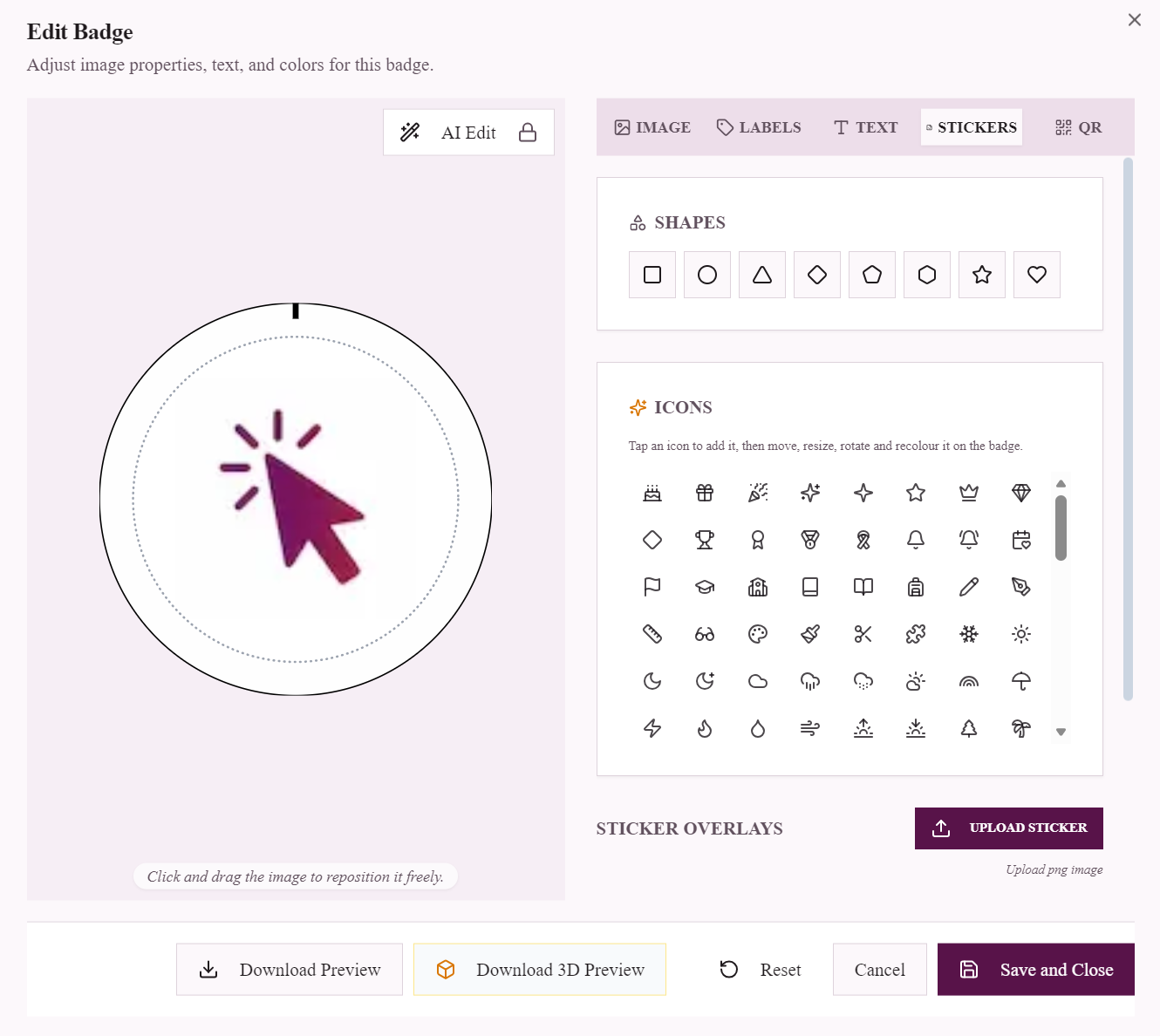
Apri una spilla qualsiasi nell'editor e passa alla scheda Adesivi. Trovi due nuove sezioni:
- Forme — quadrato, cerchio, triangolo, rombo, pentagono, esagono, stella e cuore. Perfette per spille, cornici, nastri e dettagli.
- Icone — una libreria curata di oltre 150 icone tra feste, scuola, meteo, cibo, animali, musica, viaggi e altro: torta di compleanno, regalo, coriandoli, tocco di laurea, trofeo, medaglia, corona, fiocco di neve, sole e luna, pizza, cuori, impronte, razzi e decine di altre.
Ogni forma e ogni icona si comportano allo stesso modo: trascina per spostare, trascina un angolo per ridimensionare, ruota e cambia colore — e la stampa resta nitidissima perché sono disegnate come grafica vettoriale netta, non come immagini a bassa risoluzione.
Perché è importante: spille per eventi, bomboniere, spille per scuole e club, ricordi di matrimoni e compleanni — una sola icona a tema comunica l'occasione meglio di un'intera riga di testo.
Come aggiungere una forma o un'icona (passo dopo passo)
- Apri la tua spilla. Nel Template Studio carica una foto (o parti da una spilla vuota), passaci sopra il mouse e clicca ✏️ Modifica.
- Vai alla scheda Adesivi. Forme e icone stanno qui (insieme agli adesivi PNG che carichi tu).
- Aggiungi una forma toccando uno dei pulsanti forma, oppure aggiungi un'icona toccando una qualsiasi icona nella griglia: finisce subito sulla spilla.
- Posizionala. Trascinala dove vuoi, trascina la maniglia d'angolo per ridimensionarla e usa la maniglia di rotazione per inclinarla.
- Dalle stile. Con la forma o l'icona selezionata, imposta colore della linea, colore di riempimento e spessore della linea. Attiva il riempimento per un aspetto pieno, oppure lasciala come contorno pulito.
Tutto qui: pochi tocchi e la tua spilla ha un dettaglio decorativo professionale.
Idee per usare forme e icone
- Compleanni — aggiungi una torta, un regalo o i coriandoli e l'età in testo curvo.
- Diploma — un tocco di laurea e una stella creano all'istante una spilla class-of-2026.
- Matrimoni ed eventi — cuori, fedi e icone floreali per bomboniere e badge nominativi.
- Scuole e club — trofei, medaglie e mascotte per squadre e spille premio.
- Stagionali — fiocchi di neve per l'inverno, soli per l'estate, zucche e altro per le feste.
- Cornici — usa un cerchio, un esagono o un rombo come bordo attorno a una foto o a un monogramma.
Consigli per il risultato migliore
- Mantieni la semplicità. Una o due icone si leggono quasi sempre meglio di una spilla affollata.
- Abbina i colori. Ricolora le icone con il colore del bordo o del tema della spilla per un risultato coerente.
- Attenzione al taglio. Tieni le icone importanti dentro la guida interna, così non viene tagliato nulla di essenziale.
- Combina testo e QR. Abbina un'icona al testo curvo o a un codice QR per spille che informano oltre a decorare.
Misure che puoi decorare
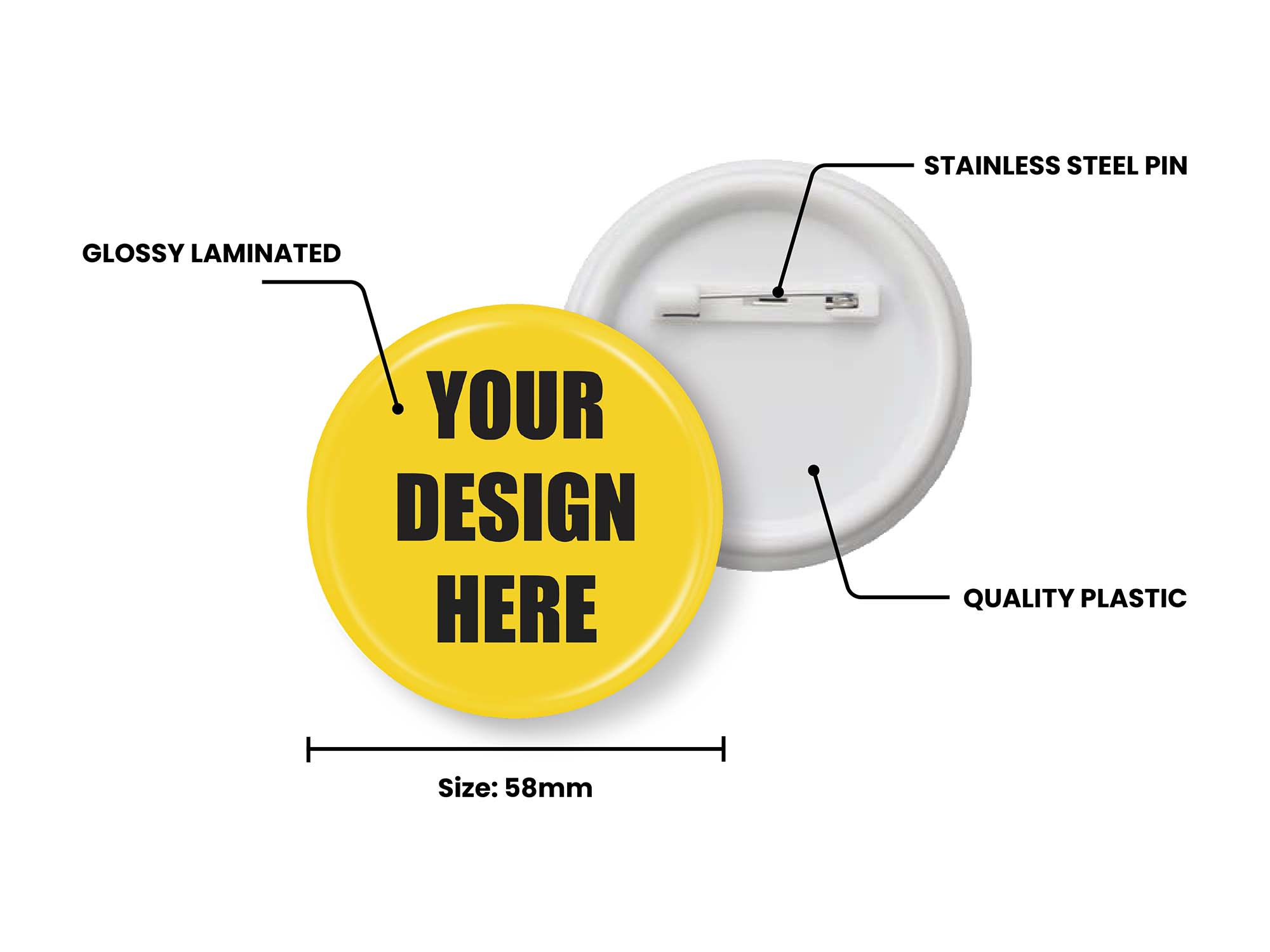
- Modello per spille da 58mm — la misura più diffusa.
- Modello per spille da 44mm — una spilla di media misura molto versatile.
- Modello magnete da frigo quadrato 50×50mm — ottimo per magneti fotografici a tema.
- Sfoglia tutti i modelli e le misure.
Inizia gratis, senza carta di credito. Apri lo studio, vai alla scheda Adesivi e dai personalità alla tua spilla.
Frequently Asked Questions
Come aggiungo un'icona alla mia spilla?
Apri la tua spilla nell'editor di My Badge Studio, vai alla scheda Adesivi e tocca una qualsiasi icona nella griglia Icone. Finisce sulla spilla e da lì puoi trascinarla per spostarla, ridimensionarla dagli angoli, ruotarla e cambiarne il colore.
Quante icone sono disponibili?
Ci sono oltre 150 icone integrate tra feste, scuola, meteo, cibo, animali, musica, viaggi e simboli — tra cui torta di compleanno, tocco di laurea, regalo, trofeo, corona, cuori, stelle, fiocchi di neve e molte altre. In più le forme geometriche: quadrato, cerchio, triangolo, rombo, pentagono, esagono, stella e cuore.
Aggiungere forme e icone è gratis?
Sì. Forme e icone si aggiungono e si usano gratuitamente. I download gratuiti riportano una piccola scritta mybadgestudio.com; qualsiasi piano a pagamento la rimuove, oppure puoi acquistare un pacchetto da 3 download puliti.
Le icone si stampano nitide?
Sì. Forme e icone sono disegnate come grafica vettoriale, quindi restano nitide e definite a qualsiasi dimensione — nell'anteprima, nel mockup 3D e nella stampa o nel PDF finale.
Posso cambiare colore e dimensione di un'icona?
Certamente. Seleziona l'icona sulla spilla e usa i comandi per impostare colore della linea, colore di riempimento e spessore della linea, e trascina le maniglie per ridimensionarla e ruotarla in base al tuo disegno.