Come creare il sito web del tuo negozio di spille: la guida completa
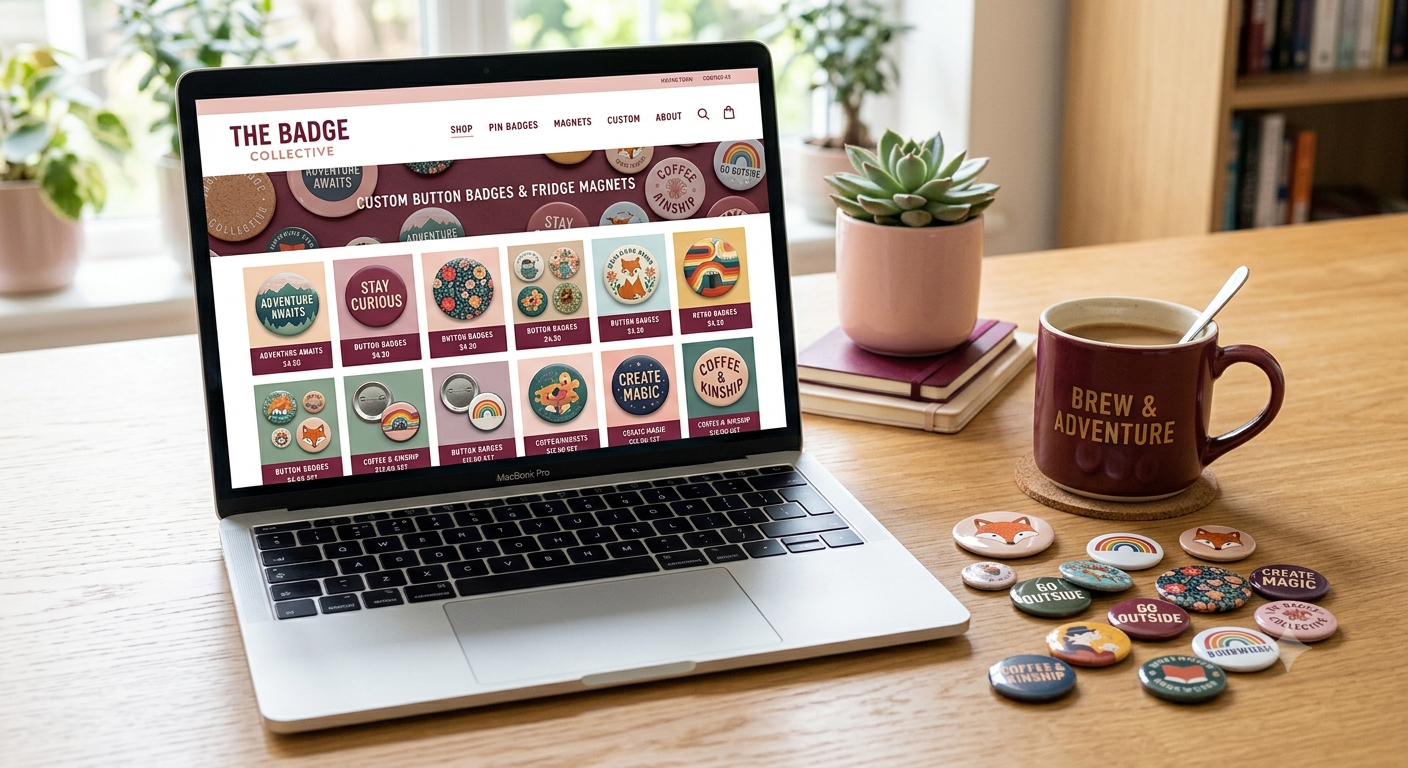
Ogni account venditore di My Badge Studio include un vero negozio online: la tua vetrina su mybadgestudio.com/store/il-tuo-nome (o sul tuo dominio), con pagine prodotto, carrello, checkout, account clienti ed email degli ordini, e con ogni prodotto collegato all'editor di spille, così i clienti creano la propria grafica e tu ricevi file pronti per la stampa. Questa guida percorre tutta la strada: configurazione, progettazione, pubblicazione e cosa succede quando arriva il primo ordine.
Guarda il video passo dopo passo
Video in ingleseIl flusso di lavoro in breve
- Scegli l'URL del negozio: l'indirizzo da cui dipende tutto il resto.
- Aggiungi i prodotti: cosa vendi, a che prezzo, con quali foto.
- Imposta le spedizioni: tariffe del corriere, ritiro, soglia di spedizione gratuita.
- Scegli i metodi di pagamento: dalla fattura ai pagamenti con carta.
- Progetta il sito: sezioni, colori, font e pagine, nell'editor visuale.
- Guarda l'anteprima, poi pubblica.
- Gestiscilo: gli ordini arrivano nella dashboard, le email partono da sole, tu aggiorni gli stati e vieni pagato.
I passi 1–5 sono gratuiti da configurare e da vedere in anteprima. Pubblicare il sito per tutti fa parte del piano Business Pro: così puoi costruire l'intero negozio, vedere esattamente cosa vedrebbero i clienti e pagare solo quando sei pronto ad aprire.
Passo 1 — Scegli l'URL del negozio
Nella dashboard venditore apri Accesso Eventi/Clienti (Event/Client Access) e registra il tuo nome. Quell'unico slug diventa l'indirizzo della tua vetrina (mybadgestudio.com/store/il-tuo-nome) e del tuo portale clienti. Scegli qualcosa di breve e facile da ricordare: compare in ogni link che condividi. Se hai un dominio, puoi collegarlo più avanti nella scheda Impostazioni (Settings) dell'editor del sito; il negozio risponde su entrambi gli indirizzi.
Passo 2 — Prodotti
I prodotti si trovano nella dashboard, sotto Sviluppo sito web (Website Developer). Per ogni prodotto che vendi (spille da 58 mm, magneti da frigo, portachiavi, qualsiasi cosa produca la tua pressa) imposti:
- Nome e prezzo. Il prezzo compare sulla scheda e sulla pagina del prodotto, nella valuta del tuo negozio.
- Foto. La prima immagine è quella della scheda prodotto; fotografa il prodotto finito, non il file della grafica.
- Descrizione. Misure, materiali, tempi di lavorazione: le domande a cui altrimenti risponderesti via messaggio.
- Attivo o no. Sulla vetrina compaiono solo i prodotti attivi, così puoi preparare in anticipo gli articoli stagionali.
La parte che rende questo negozio diverso da un generico costruttore di shop: ogni pagina prodotto può avere un pulsante Personalizza la tua spilla (Customize Your Badge), che attivi nella scheda Impostazioni dell'editor del sito. Apre l'editor di spille direttamente dentro il tuo negozio: il cliente carica una foto, aggiunge del testo, vede la vera anteprima di stampa, e il disegno finito viene allegato all'ordine come file pronto per la stampa. Niente grafiche mandate avanti e indietro via email, niente file da sistemare.
Passo 3 — Spedizioni
Le spedizioni si configurano nella dashboard (Sviluppo sito web → Spedizioni), e il checkout le applica automaticamente:
- Consegna con corriere, con tariffe separate nella tua zona e fuori zona (in-state / out-of-state) se fai pagare in base alla distanza.
- Ritiro sul posto: sempre gratuito; i clienti lo scelgono al checkout e non pagano nessun costo di consegna.
- Soglia di spedizione gratuita: gli ordini pari o superiori alla cifra che scegli viaggiano gratis. È la leva più efficace che un piccolo negozio ha per aumentare il valore medio dell'ordine: impostala un po' sopra il tuo ordine tipico e vedrai i clienti aggiungere un articolo in più per raggiungerla.
Se attivi un solo metodo, il checkout salta la scelta e lo applica direttamente. Un'avvertenza: la sezione Informazioni sulla spedizione che puoi aggiungere alla home page è solo testo da mostrare; la cifra che cambia davvero i totali al checkout è la soglia della dashboard, quindi tieni allineate le due.
Passo 4 — Metodi di pagamento
Il checkout offre tutto ciò che hai attivato e configurato; il cliente ne sceglie uno al passaggio del pagamento:
- Pagamento con fattura: l'opzione che non richiede configurazione. Arriva l'ordine e tu fatturi al cliente come fai già di solito. Attivo di default.
- Scansiona e paga: carica il tuo QR code di pagamento (UPI, PayNow, l'app della banca: qualunque cosa scansionino i tuoi clienti) e viene mostrato al checkout.
- PayPal: imposta la tua email PayPal.
- Pagamenti con carta tramite Stripe: collegati con la tua chiave pubblicabile Stripe.
- Square: collega la tua sede (location) Square.
Comincia con la fattura più un metodo immediato che i tuoi clienti usano davvero. Ogni metodo che configuri compare automaticamente; non c'è nient'altro da collegare al sito.
Passo 5 — L'editor del sito
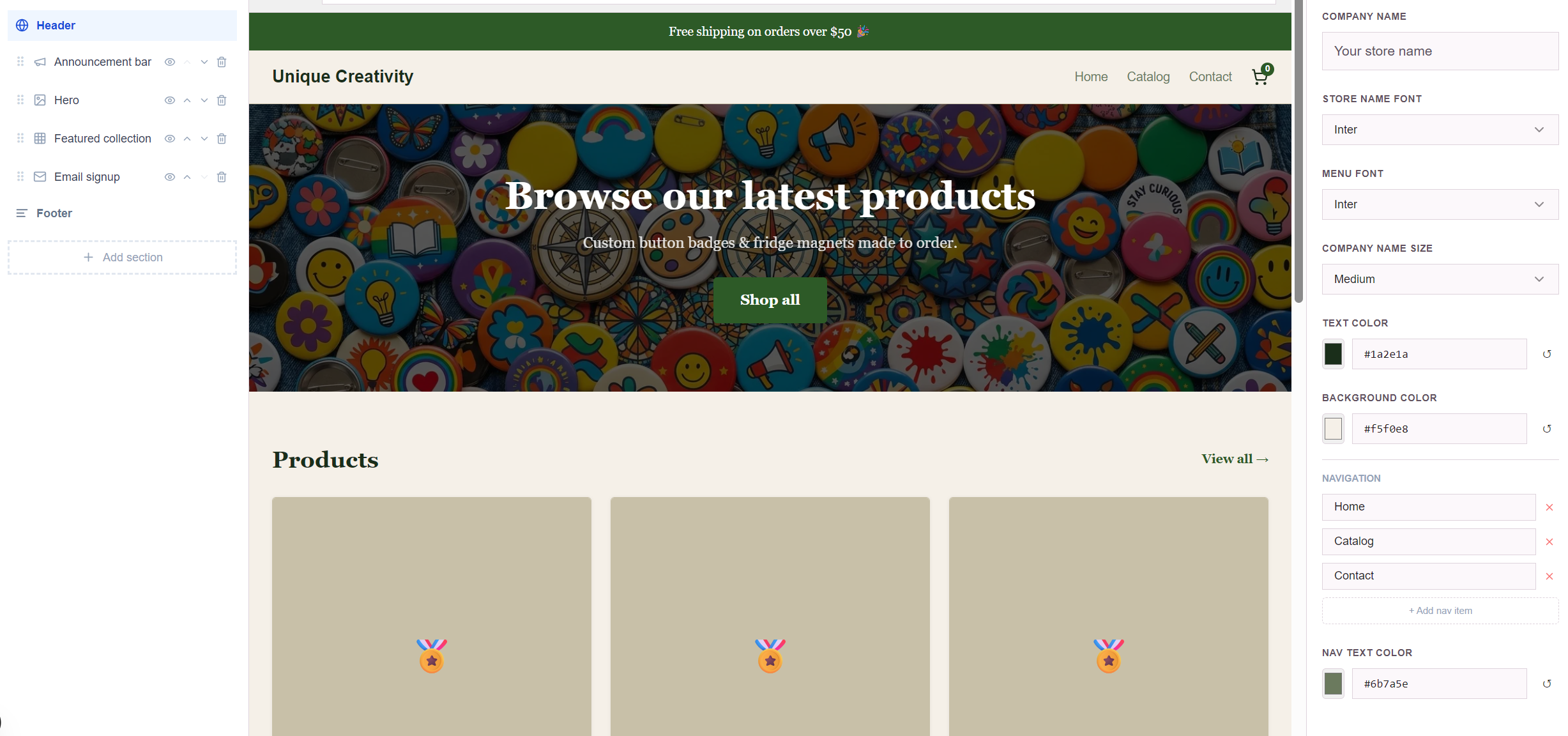
Apri Sviluppo sito web → Progetta il tuo sito (Website Developer → Design your website) e sei nell'editor visuale: al centro un'anteprima dal vivo del tuo negozio (con viste desktop, tablet e telefono), e a sinistra una barra con quattro aree di lavoro.
Sezioni: i mattoni della home page
La tua home page è una pila di sezioni. Dal pannello Sezioni puoi aggiungerle, riordinarle (trascinandole o con i pulsanti a freccia), nasconderle o eliminarle; cliccane una per modificarla. La libreria copre tutto il vocabolario di una vetrina: barra degli annunci, hero, collezione in evidenza, blocco di testo, immagine con testo, galleria di immagini, video, testimonianze, FAQ, iscrizione email, informazioni sulla spedizione e modulo di contatto.
Quando selezioni una sezione si aprono le sue impostazioni, con due schede:
- Contenuto: cosa dice. Titoli, testo, immagini, recensioni, domande, testo e link dei pulsanti.
- Design: come appare. La variante di layout (un hero può essere centrato, allineato a sinistra o diviso accanto alla sua immagine; le testimonianze possono essere schede o grandi citazioni), più colori, font, stile dei pulsanti e spaziatura della singola sezione. Tutto segue il design del negozio finché non lo cambi, e con un clic la sezione torna ad allinearsi al negozio.
La scheda Design: l'aspetto di tutto il negozio
L'area di lavoro Design definisce lo stile dell'intera vetrina con tre scelte:
- Scegli un look: dieci temi già progettati, dai layout classici e puliti agli stili editoriali, decisi e da boutique. Cambiare look non tocca mai i tuoi testi, prodotti o sezioni.
- Colore del brand: una selezione di colori, oppure incolla il codice esadecimale esatto del tuo brand in Personalizzato. Il testo dei pulsanti resta automaticamente leggibile su qualunque colore scegli.
- Font: un font per i titoli e uno per il testo, dalla stessa libreria di 51 font che usa l'editor di spille.
Un gruppo chiuso, Rifinisci il layout, contiene le regolazioni più fini (spazio tra le sezioni, dimensione dei titoli, larghezza della pagina, forma dei pulsanti, stile delle schede prodotto): a portata di mano quando ti servono, fuori dai piedi quando non ti servono.
Intestazione, footer e menu
Clicca la riga Intestazione per impostare il nome del negozio, la sua dimensione, i font (per il nome del negozio e per il menu separatamente, oppure entrambi uguali ai font del negozio), i colori e le voci del menu. Il footer ha i suoi font, colori, riga del copyright e link, più un link facoltativo "crea un account" per i clienti.
Pagine oltre la home page
Il pannello Pagine gestisce la pagina Contatti (con un modulo per i messaggi funzionante), i Termini di servizio e le pagine Privacy / spedizioni / resi: testi predefiniti sensati inclusi, ogni parola modificabile, ogni pagina attivabile o disattivabile. La scheda Impostazioni copre il resto: il titolo della scheda del browser, la descrizione mostrata dai motori di ricerca, l'interruttore del pulsante Personalizza e il tuo dominio personalizzato.
Passo 6 — Una home page che vende: la ricetta
- Barra degli annunci: una riga, un'offerta. "Spedizione gratuita sopra i 50 €" oppure "Ordina entro giovedì per gli eventi del weekend". Sta sopra l'intestazione a ogni visita.
- Hero: la tua foto prodotto migliore come sfondo (usa il cursore per scurirla, così il titolo resta leggibile), un titolo che dice cosa fai e per chi, e un pulsante. Prova il layout diviso per un tocco da boutique.
- Collezione in evidenza: i tuoi prodotti, tre per riga. Mostra i prezzi; nascondi le descrizioni se le foto parlano da sole.
- Immagine con testo: il blocco "perché sceglierci". La tua pressa, i tuoi tempi, la tua storia. Dai un link al pulsante: la pagina contatti o un prodotto best seller.
- Testimonianze: tre citazioni brevi e vere valgono più di dieci lunghe. Il layout a grandi citazioni si adatta a un look premium.
- FAQ: misure, ordini minimi, requisiti della grafica, tempi di consegna. Ogni domanda qui è un messaggio a cui non dovrai rispondere due volte.
- Iscrizione email: raccogli gli indirizzi dei visitatori che oggi non sono ancora pronti a comprare.
Passo 7 — Anteprima, poi pubblica
Il pulsante Anteprima (Preview) apre il sito completo in una nuova scheda: ogni pagina, esattamente come la vedranno i clienti, comprese le modifiche che non hai ancora salvato (un banner ti ricorda che è una bozza). Salva (Save) memorizza il lavoro; Pubblica (Publish) lo mette online. Dopo la pubblicazione lo stesso pulsante diventa Aggiorna sito live (Update live site), e puoi tornare al negozio semplice in qualsiasi momento. Collega un dominio personalizzato in Impostazioni e il negozio viene servito lì con SSL.
Passo 8 — Come funziona davvero un ordine
Ecco il percorso completo quando un cliente arriva sul tuo negozio:
- Sfoglia e personalizza. Le pagine prodotto mostrano le tue foto e i prezzi; con il pulsante Personalizza attivo, il cliente disegna la sua spilla nell'editor integrato e la grafica finita viene allegata all'articolo nel carrello.
- Carrello e checkout. Il checkout chiede il metodo di consegna (corriere o ritiro), l'indirizzo e poi il pagamento, mostrando esattamente i metodi che hai attivato, con la spedizione calcolata dalle tariffe e dalla soglia della dashboard.
- Viene creato l'ordine, con un numero di riferimento, gli articoli, gli eventuali disegni personalizzati, l'indirizzo e il metodo di pagamento scelto.
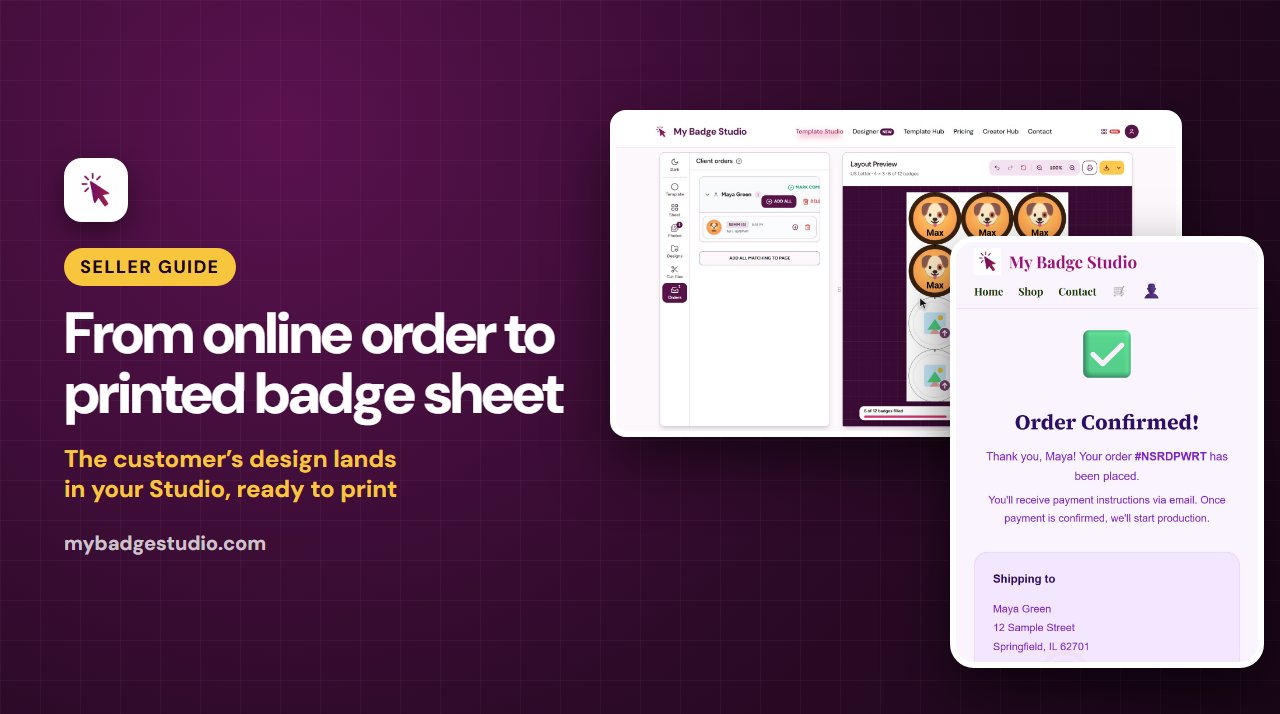
- Partono automaticamente due email (vedi sotto), e il cliente vede una pagina di conferma.
- Tu lo evadi. L'ordine compare nella dashboard con tutto quello che ti serve, compresi i file pronti per la stampa degli articoli personalizzati. Fai avanzare lo stato da nuovo → in lavorazione → spedito → consegnato (o annullato), e il cliente vede lo stato attuale in tempo reale nella pagina del suo account, così la domanda "dov'è il mio ordine?" trova risposta da sola.
- Finanze. La vista finanze della dashboard somma gli ordini del negozio a quelli del portale clienti, così i resoconti delle entrate sono già pronti.
I clienti possono creare un account sul tuo negozio (oppure ordinare come ospiti, dove è attivo): chi ha effettuato l'accesso ha uno storico ordini con gli stati in tempo reale, limitato al tuo negozio.
Passo 9 — Email automatiche
Tre email partono senza che tu debba fare niente, tutte inviate dall'indirizzo della piattaforma con il nome del tuo negozio:
- Conferma d'ordine al cliente: numero di riferimento, articoli e totali, nel momento in cui il checkout si completa.
- Notifica di nuovo ordine a te: il riepilogo dell'ordine arriva nella tua casella di posta, così vieni a sapere degli ordini senza tenere d'occhio la dashboard.
- Messaggi di contatto a te: il modulo e la pagina contatti consegnano il messaggio nella casella della tua dashboard e alla tua email, con l'indirizzo del cliente per rispondergli.
Gli iscritti tramite il modulo email vengono raccolti nel tuo account per le tue newsletter. E ogni indirizzo coinvolto è gestito lato server: nessuno può mandare spam ai clienti attraverso il tuo negozio, e nessuno tranne la piattaforma può inviare email "a nome" del negozio.
Checklist di lancio
- URL registrato, prodotti attivi con foto reali e prezzi onesti
- Tariffe di spedizione e soglia di spedizione gratuita impostate, e la sezione spedizioni della home page con le stesse cifre
- Almeno due metodi di pagamento configurati
- Il titolo dell'hero dice cosa vendi in una riga; ogni pulsante porta da qualche parte
- Le FAQ rispondono alle tue cinque domande più frequenti
- Recapiti compilati nella pagina contatti
- Anteprima controllata sul telefono oltre che sul computer: la maggior parte dei tuoi clienti usa il telefono
- Titolo della scheda e descrizione per i motori di ricerca scritti in Impostazioni
- Un ordine di prova fatto da te, dall'inizio alla fine, prima di condividere il link
Poi pubblica, metti il link nelle bio dei social e sui cartelli del tuo banchetto al mercatino, e lascia che il negozio risponda alle domande mentre tu pressi le spille. Il percorso completo dal disegno alla porta di casa (il cliente disegna, tu stampi, lui segue l'ordine) è esattamente ciò per cui è nato il costruttore di siti web.
Video brevi
Video in ingleseCrea il sito del tuo negozio di spille in pochi minuti, senza codice
Come vendere spille online: aggiungi i prodotti e fatti pagare
Lascia che i clienti creino le proprie spille online
Il tuo negozio di spille in 60 secondi: crealo, vendi, stampa
Domande frequenti
Devo saper programmare per creare il negozio?
No. L'editor del sito è interamente visuale: clicchi una sezione, scrivi nelle sue impostazioni e guardi l'anteprima dal vivo aggiornarsi. Temi, colori, font e layout si scelgono tutti dai menu.
Il sito del negozio è gratuito?
Progettare e vedere in anteprima l'intero sito è gratuito. Pubblicarlo online per i clienti fa parte del piano Business Pro: così puoi costruire tutto e vedere esattamente cosa vedrebbero i clienti prima di pagare.
Posso usare il mio nome di dominio?
Sì. Collega il tuo dominio nella scheda Impostazioni dell'editor del sito e il negozio viene servito lì con SSL, oltre che all'indirizzo mybadgestudio.com/store.
Come mi pagano i clienti?
Scegli tu quali metodi offre il checkout: pagamento con fattura, un QR code da scansionare, PayPal, pagamenti con carta tramite Stripe o Square. Ogni metodo che configuri compare automaticamente al checkout.
Come faccio a sapere quando ricevo un ordine?
Ti arriva automaticamente un'email di notifica nel momento in cui il checkout si completa, e l'ordine compare nella tua dashboard venditore con articoli, indirizzo, metodo di pagamento ed eventuali file di stampa disegnati dal cliente.
Il cliente riceve una conferma d'ordine?
Sì: un'email di conferma automatica con il numero di riferimento, gli articoli e i totali, inviata quando l'ordine viene effettuato. I clienti che hanno effettuato l'accesso possono anche seguire lo stato del loro ordine in tempo reale nella pagina account del tuo negozio.
I clienti possono disegnare le proprie spille sul mio sito?
Sì, è proprio questo il punto. Con il pulsante Personalizza attivo, le pagine prodotto aprono l'editor di spille dentro il tuo negozio; il disegno finito del cliente viene allegato all'ordine come file pronto per la stampa.
Come viene calcolata la spedizione al checkout?
Dalle impostazioni della dashboard: tariffe del corriere (con costi separati nella tua zona e fuori zona, se li usi), ritiro sul posto gratuito e una soglia facoltativa di spedizione gratuita che azzera il costo sopra la cifra che scegli.