Dall'ordine online al foglio di spille stampato: come gli ordini del negozio arrivano nel tuo Studio
Quando un cliente disegna una spilla nel tuo negozio e la ordina, non devi chiedergli di mandarti una foto via email né ricostruire il suo disegno. L'ordine arriva nella tua dashboard venditore, e il disegno che ha creato ti aspetta già nello Studio dei modelli, pronto da mettere su un foglio e stampare. Ecco tutto il percorso, passo dopo passo.
Non hai ancora creato il tuo negozio? Parti dalla guida completa per creare il sito del tuo negozio di spille, oppure guarda il video tutorial passo passo.
Guarda il video passo dopo passo
Video in inglese1. Il cliente disegna la spilla nella tua pagina prodotto
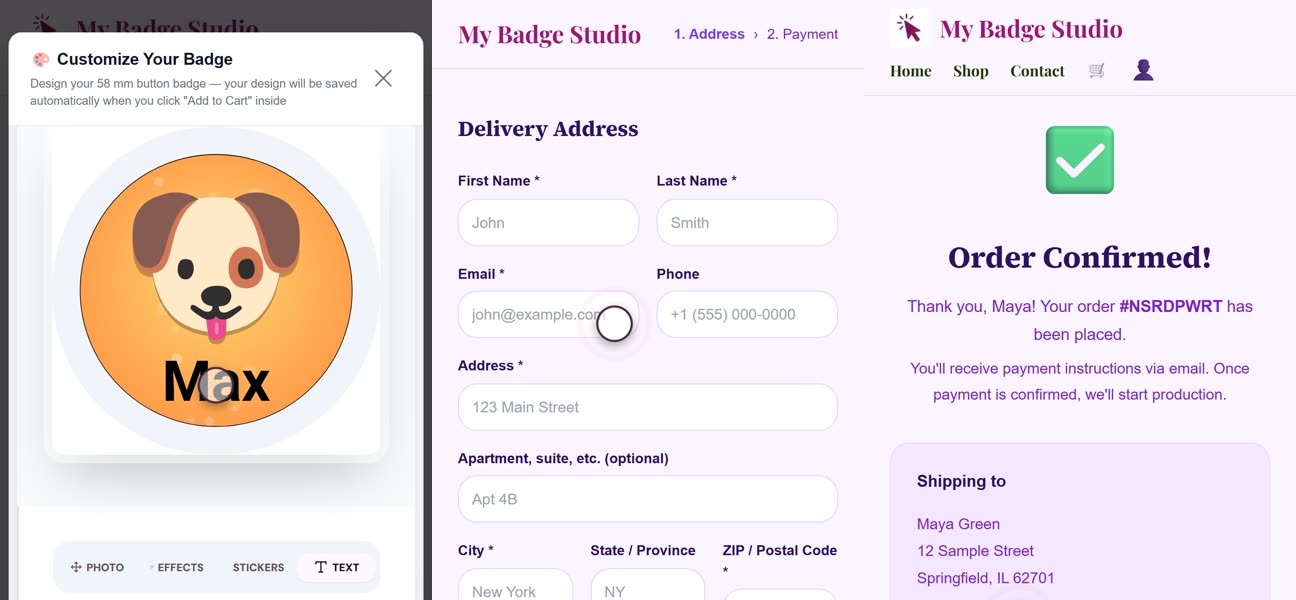
Nella pagina prodotto il cliente tocca Personalizza la tua spilla (Customize Your Badge). Si apre un editor in cui aggiunge la sua foto, effetti, adesivi e parole. Quando clicca Aggiungi al carrello (Add to Cart) dentro l'editor, il disegno viene salvato nel suo carrello. Può creare più disegni per lo stesso prodotto con Aggiungi un altro disegno (Add Another Design), e ogni disegno finito compare come miniatura che può modificare o rimuovere.
Il campo della quantità si trova sotto i disegni. Se hai impostato i prezzi per quantità, un riquadro Prezzi per quantità (Quantity pricing) mostra ogni fascia di prezzo, evidenzia quella che si applica e calcola il prezzo per spilla e il totale mentre il cliente cambia il numero.
2. Gli sconti per quantità si applicano da soli
Le fasce di prezzo le imposti prodotto per prodotto: nella dashboard apri Prodotti (Products), modifica il prodotto e apri la scheda Fasce di quantità (Quantity Tiers). Ogni riga è una quantità minima con il prezzo al pezzo da quella quantità in su. Senza righe, il prezzo base vale per qualsiasi quantità.
La fascia più alta raggiunta dal cliente stabilisce il prezzo di ogni pezzo di quel prodotto, e le quantità dello stesso prodotto si sommano, anche tra più disegni. Prodotti diversi non si sommano. Per una spilla da 58 mm a 1,75 $ con fasce a 25 e a 100:
| Il cliente ordina | Prezzo per spilla | Totale |
|---|---|---|
| 6 spille | 1,75 $ (prezzo base) | 10,50 $ |
| 30 spille | 1,58 $ (25+) | 47,40 $ |
| 120 spille | 1,40 $ (100+) | 168,00 $ |
Lo stesso prezzo compare nella pagina prodotto, nel carrello (con il prezzo base barrato) e al checkout, ed è il prezzo a cui viene registrato l'ordine.
3. Checkout e pagamento
Al checkout vengono chiesti nome, cognome ed email del cliente, più indirizzo, città e CAP quando consegni con corriere. Se offri sia la consegna con corriere sia il ritiro in negozio, il cliente sceglie prima quale preferisce. Non serve un account.
I metodi di pagamento offerti dal tuo negozio li scegli nella pagina Pagamento (Payment) della dashboard:
- Pagamento con fattura / bonifico (Pay by Invoice / Bank Transfer): attivo di default. Le istruzioni che scrivi vengono mostrate al checkout, quindi mettici tutto quello che serve al cliente e chiedigli di usare il numero d'ordine come causale.
- Scansiona e paga (Scan & Pay): carica il tuo QR code di pagamento (PayID, UPI, Venmo, PayNow, PromptPay e simili) con una riga di istruzioni.
- PayPal: il cliente vede la tua email PayPal e usa il numero d'ordine come causale.
- Square: al cliente viene detto che gli manderai un link di pagamento Square sicuro.
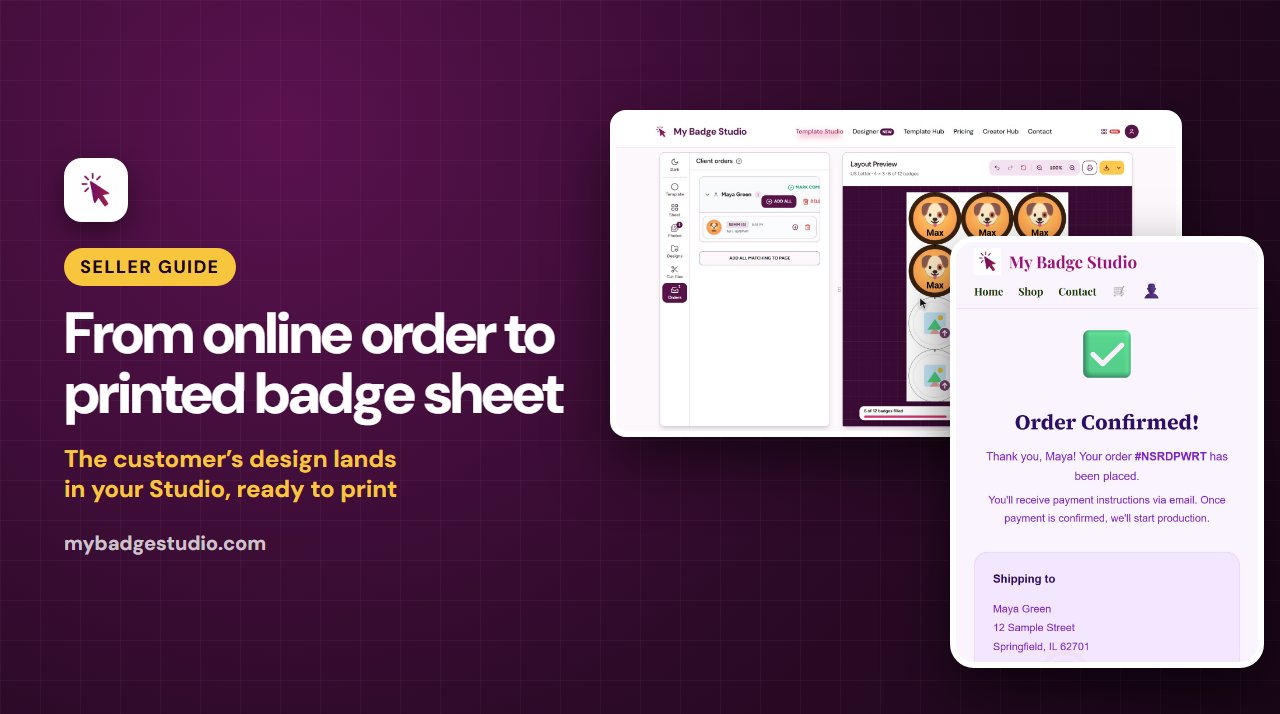
Quando l'ordine viene effettuato, il cliente vede Ordine confermato! (Order Confirmed!) con un numero d'ordine come #NSRDPWRT e riceve un'email di conferma dell'ordine. Tu ricevi un'email "Hai un nuovo ordine" (You have a new order) con il cliente, gli articoli, il totale e il metodo di consegna. Lo stesso numero di 8 caratteri accompagna l'ordine ovunque: la tua dashboard, la fattura, le email del cliente e lo Studio.
4. L'ordine nella tua dashboard
Apri Ordini (Orders) nella dashboard venditore. Gli ordini del negozio hanno un'etichetta viola Store e partono dallo stato Ricevuto (Received). Da ogni riga puoi scaricare le immagini originali del cliente, scaricare una fattura PDF o mandarla via email al cliente. Dalla barra degli strumenti puoi cercare, filtrare per mese e anno o esportare tutto in Excel.
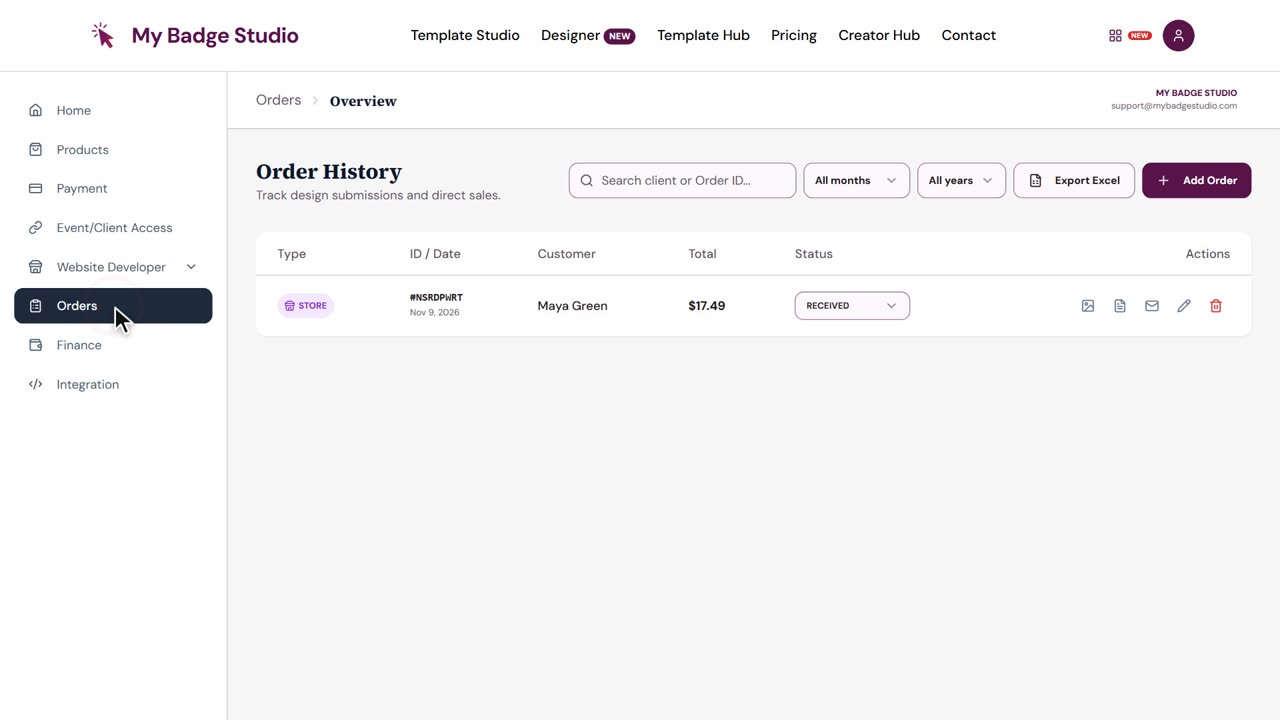
Fai avanzare l'ordine man mano: Pagato (Paid), In lavorazione (Processing), Spedito (Shipped) e Completato (Completed), oppure Annullato (Cancelled). Cambiare lo stato non manda email al cliente, quindi scrivigli due righe quando le spille sono in viaggio o pronte da ritirare.
5. Il disegno è già nel tuo Studio
Apri lo Studio dei modelli e il modello che il cliente ha ordinato, per esempio il foglio di spille da 58 mm. Poi clicca Ordini nella barra a sinistra per aprire Ordini dei clienti. I disegni sono raggruppati per cliente, e ognuno mostra misura, quantità e Rif.: lo stesso numero d'ordine della dashboard.
- + accanto a un disegno lo aggiunge al foglio con la quantità ordinata.
- Aggiungi tutte aggiunge tutti i disegni di quel cliente.
- Aggiungi al foglio tutte quelle corrispondenti aggiunge tutti i disegni in attesa che corrispondono al modello aperto, di tutti i clienti.
Se la misura di un disegno non corrisponde al modello aperto, lo Studio ti avvisa prima di aggiungerlo, così un disegno da 44 mm non finisce mai per sbaglio su un foglio da 58 mm.
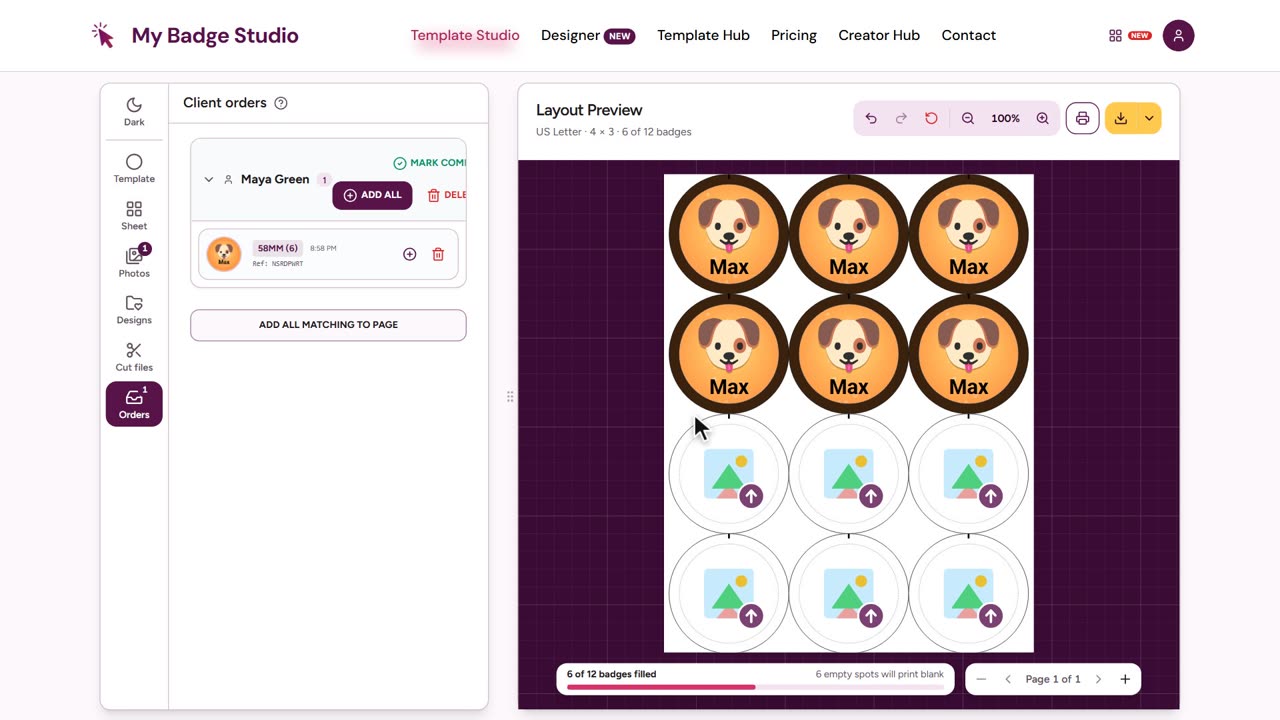
I disegni arrivano nel momento in cui l'ordine viene effettuato, prima del pagamento. Così puoi preparare subito il foglio e stampare appena arriva il pagamento.
6. Stampa, pressa e spedisci
Riempi gli spazi vuoti con altri ordini, poi stampa al 100% / Dimensioni effettive, così le spille escono esattamente della misura giusta. Pressale, poi segna l'ordine come In lavorazione e Spedito o Completato nella dashboard.
Cosa ti serve
- Business Pro per pubblicare il sito del tuo negozio. Un negozio accetta ordini solo mentre hai un piano a pagamento attivo.
- La casella Ordini dei clienti nello Studio è inclusa in Business Plus e Business Pro.
Confronta i piani nella pagina dei prezzi. Stai iniziando? Leggi come avviare un'attività di spille.
Video brevi
Video in ingleseIl tuo negozio di spille in 60 secondi: crealo, vendi, stampa
Lascia che i clienti creino le proprie spille online
Come vendere spille online: aggiungi i prodotti e fatti pagare
Domande frequenti
I miei clienti devono mandarmi le foto via email?
No. I clienti disegnano la spilla nella tua pagina prodotto, e il disegno viaggia con l'ordine fino agli Ordini dei clienti del tuo Studio dei modelli, con la misura e la quantità giuste. Lo apri, lo aggiungi a un foglio e stampi.
Come funzionano gli sconti per quantità nel mio negozio?
Nella scheda Fasce di quantità (Quantity Tiers) dell'editor del prodotto, aggiungi righe con una quantità minima e un prezzo al pezzo. La fascia più alta raggiunta dal cliente stabilisce il prezzo di ogni pezzo di quel prodotto, e le quantità dello stesso prodotto si sommano tra i vari disegni. Pagina prodotto, carrello e checkout mostrano tutti lo stesso prezzo.
Quando arriva nel mio Studio il disegno del cliente?
Appena l'ordine viene effettuato, prima del pagamento. Puoi preparare subito il foglio e stampare quando l'ordine è pagato.
Quali metodi di pagamento può offrire il mio negozio?
Pagamento con fattura / bonifico con le tue istruzioni, Scansiona e paga con il tuo QR code di pagamento, PayPal (il cliente paga alla tua email PayPal con il numero d'ordine come causale) e Square (gli mandi tu un link di pagamento). Li scegli nella pagina Pagamento della dashboard.
Cos'è il numero d'ordine?
Un codice di 8 caratteri come #NSRDPWRT. Lo trovi nella pagina di conferma e nelle email del cliente, nella tua email di nuovo ordine, nella dashboard e nella fattura, e sul disegno negli Ordini dei clienti dello Studio, così è facile far tornare tutto.
Quale piano mi serve?
Business Pro per pubblicare il sito del tuo negozio; la casella Ordini dei clienti dello Studio è inclusa in Business Plus e Business Pro. Un negozio accetta ordini solo mentre il tuo piano è attivo.