Come dividere una foto in una griglia di magneti da frigo
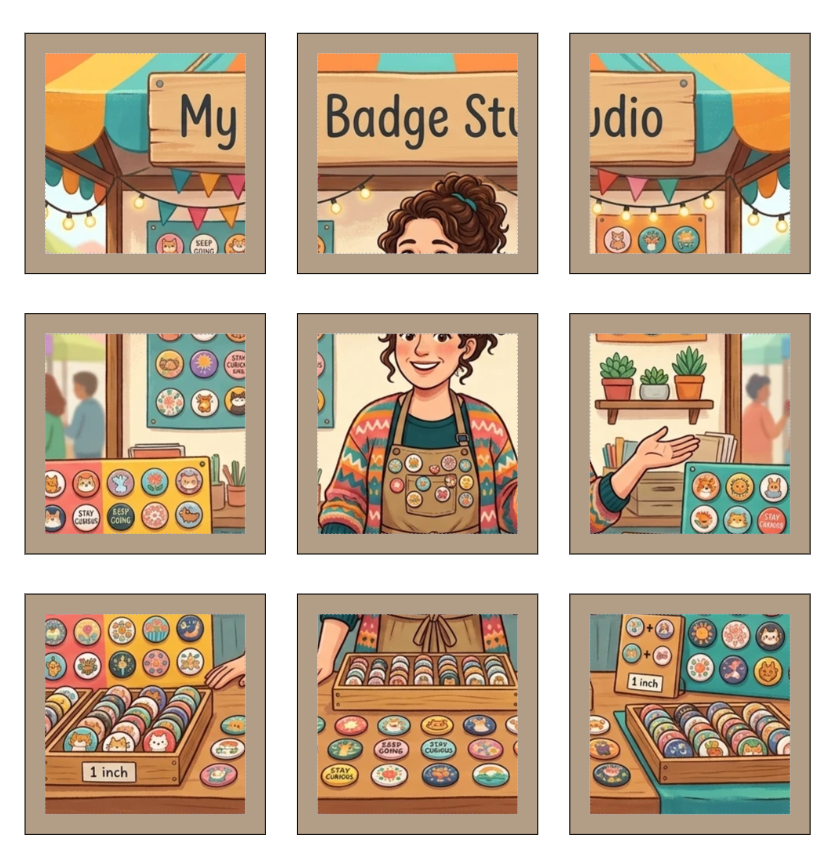
Una delle cose più d'effetto che puoi fare con i magneti da frigo è trasformare una sola foto in un set di tessere che, unite, ricompongono l'immagine intera: un mosaico fotografico sul frigo, fatto di magneti singoli. Il nuovo strumento Puzzle di My Badge Studio fa esattamente questo: carichi un'immagine, scegli una griglia come 2×2 o 3×3 e lo strumento divide automaticamente la tua foto in altrettanti pezzi pronti per la stampa.
Ecco come funziona la foto puzzle, per cosa è perfetta e come creare il tuo set in un paio di minuti — gratis.
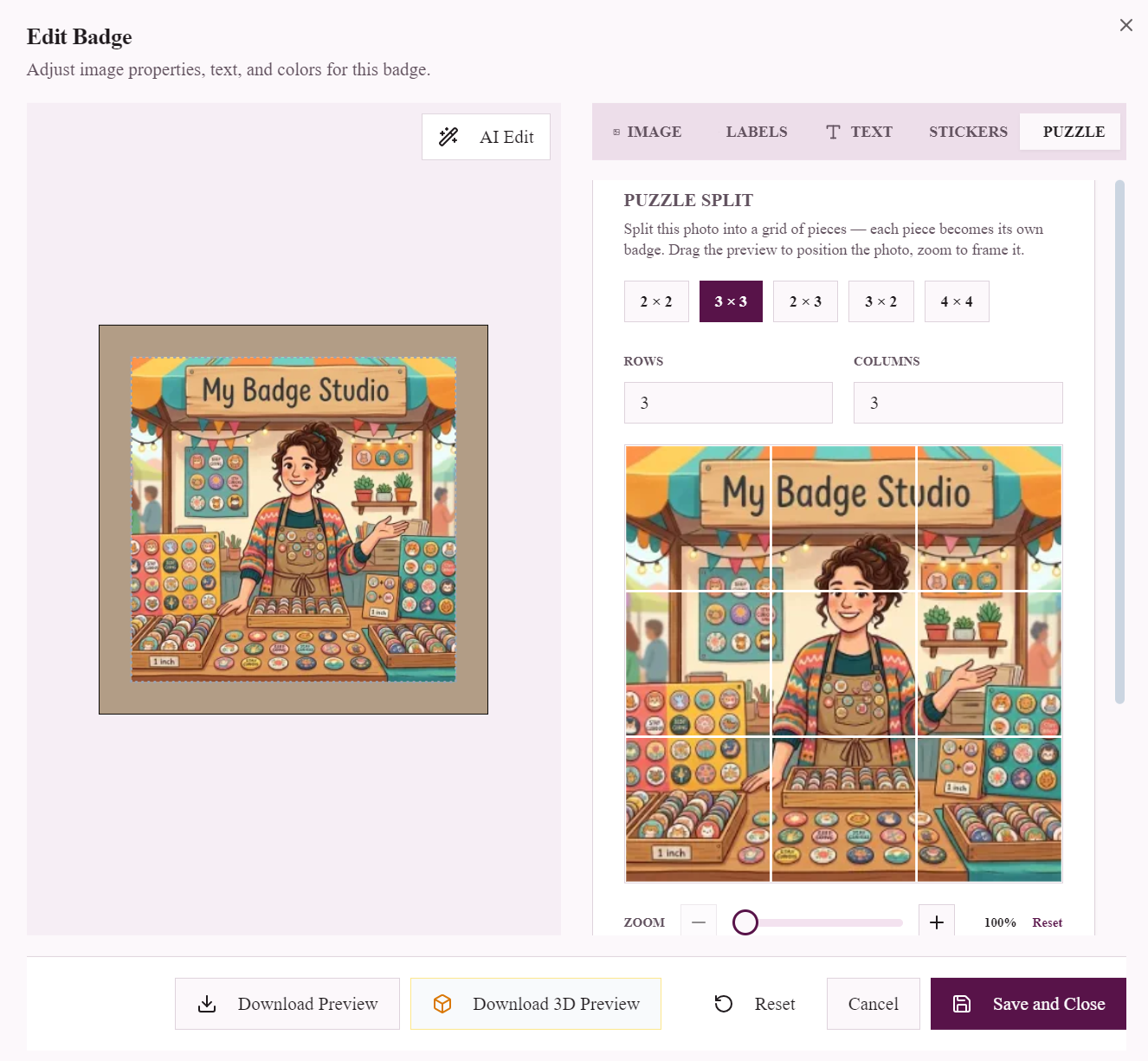
Inquadra la foto, scegli una griglia e lo strumento Puzzle la taglia in pezzi perfettamente allineati.
Che cos'è un set di magneti foto puzzle?
Invece di rimpicciolire un'intera foto su un solo magnete piccolo, un set di magneti puzzle taglia l'immagine in una griglia di pezzi, ognuno dei quali diventa un magnete. Disponili sul frigo nella stessa griglia e l'immagine completa ricompare in un formato molto più grande, da parete. Una divisione 3×3 di magneti 50×50mm, per esempio, diventa una foto 150×150mm composta da nove tessere.
È un classico per le foto di matrimonio e dei bambini, i ritratti degli animali, le grafiche di band ed eventi e per le piccole attività che vendono ricordi di fascia alta.
Come lo strumento Puzzle divide la tua foto
Apri un magnete quadrato o rettangolare nella finestra Modifica spilla e passa alla scheda Puzzle. Da lì:
- Scegli una griglia — preset per 2×2, 3×3, 2×3 e 3×2, oppure imposta righe e colonne a tuo piacere fino a 6×6.
- Inquadra la foto — trascinala per posizionarla e usa lo zoom per far cadere dentro la griglia la parte che ti interessa. Una sovrapposizione in tempo reale mostra esattamente dove passa ogni taglio.
- Dividi — lo strumento taglia la foto in altrettanti pezzi, ognuno dei quali diventa un magnete a sé, in ordine.
Soprattutto, ogni pezzo viene tagliato includendo automaticamente l'abbondanza di avvolgimento: i pezzi adiacenti si sovrappongono leggermente ai bordi e le tessere perimetrali si estendono in modo pulito oltre la foto, così quando i magneti vengono pressati non restano bordi bianchi. Montali nella griglia e l'immagine combacia alla perfezione.
Consiglio: la divisione a puzzle è pensata per i magneti quadrati e rettangolari — le forme rotonde o a cuore lasciano spazi vuoti tra i pezzi, quindi il mosaico non combacia.
Che dimensione deve avere la foto?
Poiché i pezzi ricompongono un'immagine più grande, la qualità di ogni tessera dipende dalla tua immagine originale: più è alta la risoluzione, più i pezzi risultano nitidi. La buona notizia è che qualsiasi foto di un telefono moderno (12 megapixel o più) è ampiamente sufficiente, anche per una griglia 3×3 o 4×4. Lo strumento non ingrandisce mai artificialmente e ti avvisa se una foto è troppo piccola per la misura scelta, così puoi optare per una griglia più piccola.
Come creare magneti foto puzzle (3 passi)
- Parti da un modello per magneti. Apri un magnete quadrato 50×50mm, quadrato 63,5mm o rettangolare 90×65mm e carica la tua foto.
- Dividila nella scheda Puzzle. Scegli la griglia, inquadra la foto trascinando e zoomando e premi Dividi. Ogni pezzo compare come magnete a sé, pronto da stampare.
- Scarica il tuo PDF pronto per la stampa. Genera un PDF ad alta risoluzione con abbondanza e linee di taglio già incluse, impaginato per far stare il maggior numero di pezzi per foglio.
Inizia gratis, senza carta di credito.
Usi perfetti per i magneti puzzle
- Ricordi e regali — foto di matrimoni, bambini, vacanze e animali come mosaico sul frigo.
- Eventi — lascia che ogni ospite porti a casa una tessera della foto di gruppo o della grafica dell'evento.
- Piccole attività — vendi set di magneti fotografici a più pezzi, realizzati su ordinazione.
- Promozione e branding — dividi un logo o un poster su una griglia per un allestimento d'impatto sul frigo.
Altre misure e forme di magneti
- Modello magnete da frigo quadrato 50×50mm — la tessera classica del mosaico.
- Modello magnete da frigo quadrato 63,5mm — pezzi quadrati più grandi.
- Modello magnete da frigo rettangolare 90×65mm — tessere in formato largo.
- Sfoglia tutti i modelli e le misure.
Frequently Asked Questions
Che cos'è un magnete puzzle o a foto divisa?
È una singola foto tagliata in una griglia di magneti da frigo separati. Disposte insieme nella stessa griglia, le singole tessere magnetiche si allineano e ricompongono l'immagine intera a una misura più grande: per esempio una divisione 3x3 di magneti da 50mm forma una foto da 150x150mm.
Come divido una foto in magneti da frigo?
Carica la tua foto su un modello di magnete quadrato o rettangolare in My Badge Studio, apri la finestra Modifica spilla e passa alla scheda Puzzle. Scegli una griglia (come 2x2 o 3x3), inquadra la foto trascinando e zoomando e premi Dividi. Ogni pezzo diventa un magnete a sé, pronto per la stampa.
La qualità della foto è importante?
Sì. La qualità di stampa di ogni pezzo dipende dalla tua immagine originale, quindi una foto ad alta risoluzione dà tessere più nitide. Qualsiasi foto di un telefono moderno (12MP o più) va benissimo anche per le griglie più grandi. Lo strumento non ingrandisce mai artificialmente e ti avvisa se un'immagine è troppo piccola per la griglia scelta.
Quali forme di magneti funzionano con la divisione a puzzle?
I magneti quadrati e rettangolari. Le forme rotonde, ovali e a cuore lasciano spazi vuoti tra i pezzi, quindi il mosaico non combacia: lo strumento Puzzle è disponibile solo per i magneti squadrati.
I bordi vengono gestiti automaticamente?
Sì. Ogni pezzo viene tagliato includendo l'abbondanza di avvolgimento, così le tessere adiacenti si sovrappongono leggermente e i pezzi perimetrali si estendono in modo pulito oltre la foto. Quando i magneti vengono pressati non restano bordi bianchi e, una volta montata, l'immagine combacia alla perfezione.